
Интерактивная карта Windrose – как найти все ресурсы
 Кирилл Примаков
Интерактивная карта Windrose поможет в поиске всех ключевых точек интереса. С процедурной генерацией мира сделать это не так просто. Уже сейчас существуют варианты, которые помогут игрокам узнать расположение всего – достаточно загрузить сохранение или предоставить интерактивным картам данные о вашем мире. Ниже – полезная информация о том, как узнать код мира, отыскать сохранения и воспользоваться интерактивной картой в игре.
Лучшая интерактивная карта Windrose
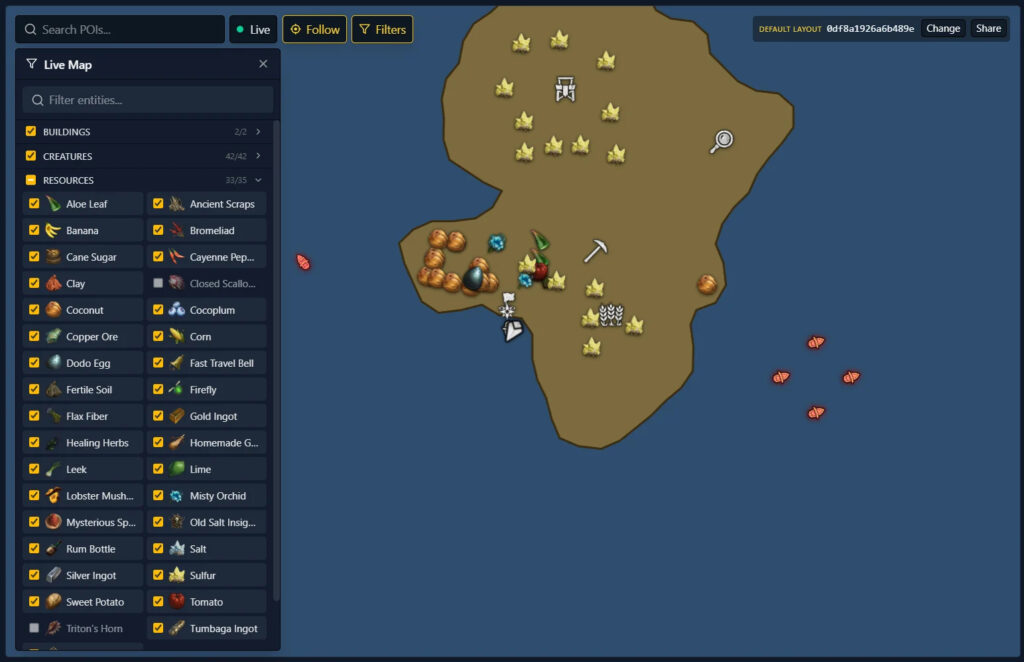
На текущий момент существует два варианта карты, однако, на мой взгляд, удобнее окажется версия от Gaming Tools, так как она работает в России без проблем. Также для этой интерактивной карты есть приложение-компаньон со множеством фильтров и предметов.
Указанная выше карта от Gaming Tools использует стандартный шаблон «t0df8a1926a6b489e», который можно заменить на свой после загрузки файлов «.json» или «.sst» с сохранением вашего мира.
Аналог от Windrose Database в браузерной версии кажется чуточку понятнее из-за более ярких и заметных маркеров и имеет встроенные фильтры, но не запускается на российских IP-адресах. Далее указана вся подробная информация о работе с обеими интерактивными картами.
Все интерактивные карты Windrose
На текущий момент для Windrose создали две интерактивные карты:
- Gaming Tools – карта с более классическими однотонными маркерами и приложением-компаньоном.
- Windrose Database – удобная карта с яркими маркерами и фильтрами.
Оба ресурса обладают большими базами информации об игре с предметами, гайдами, квестами, торговцами и прочими данными. А теперь рассмотрим каждую интерактивную карту подробнее и подготовим к работе.
Gaming Tools
Что показывает: лагеря, залежи, руины.
Особые функции: показывает информацию о наградах.
Русский язык: присутствует.
Карта без фильтров с классическими значками и монотонными цветами.
Изучить интерактивную карту Gaming Tools
Как загрузить свой мир в Gaming Tools
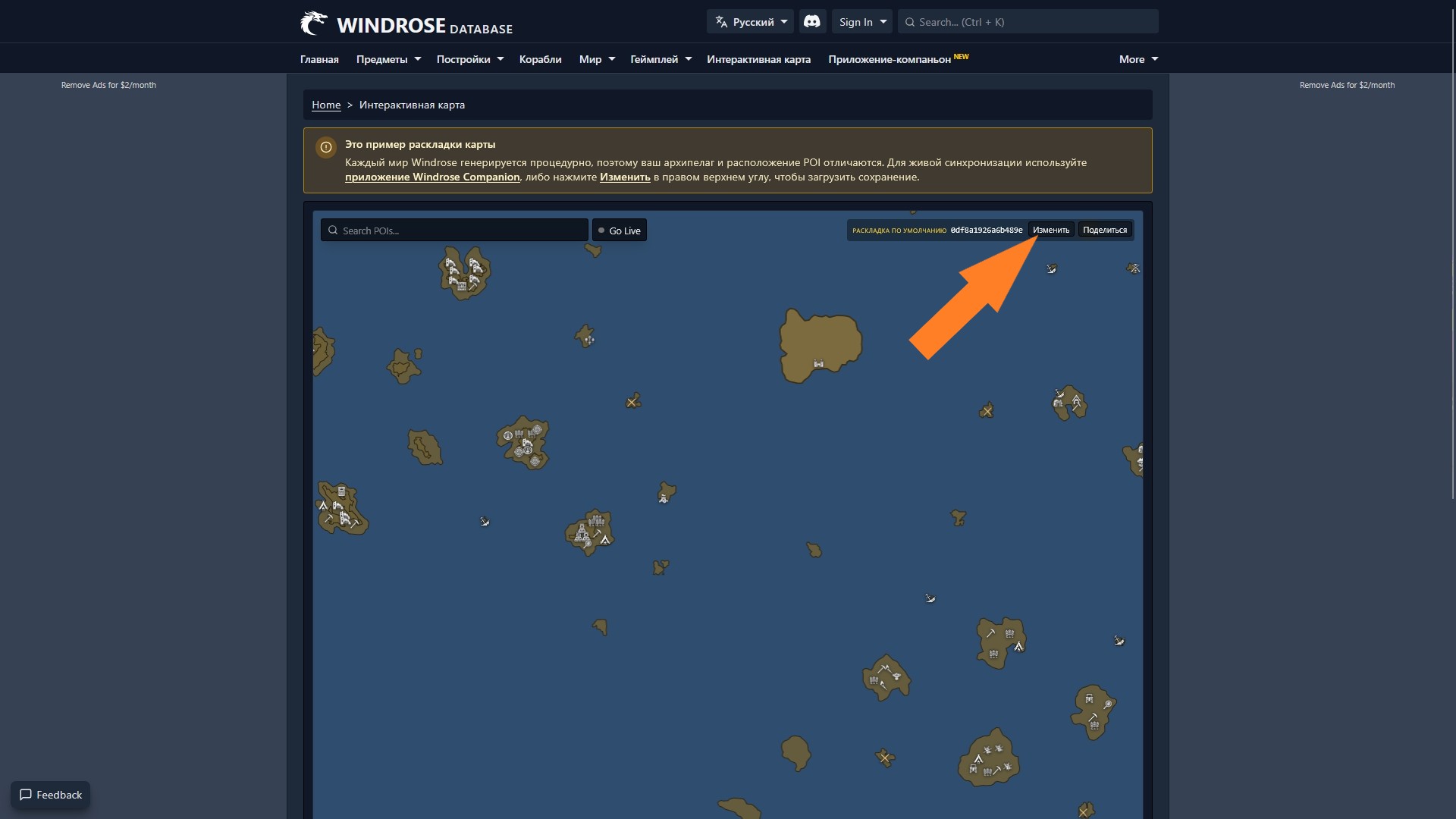
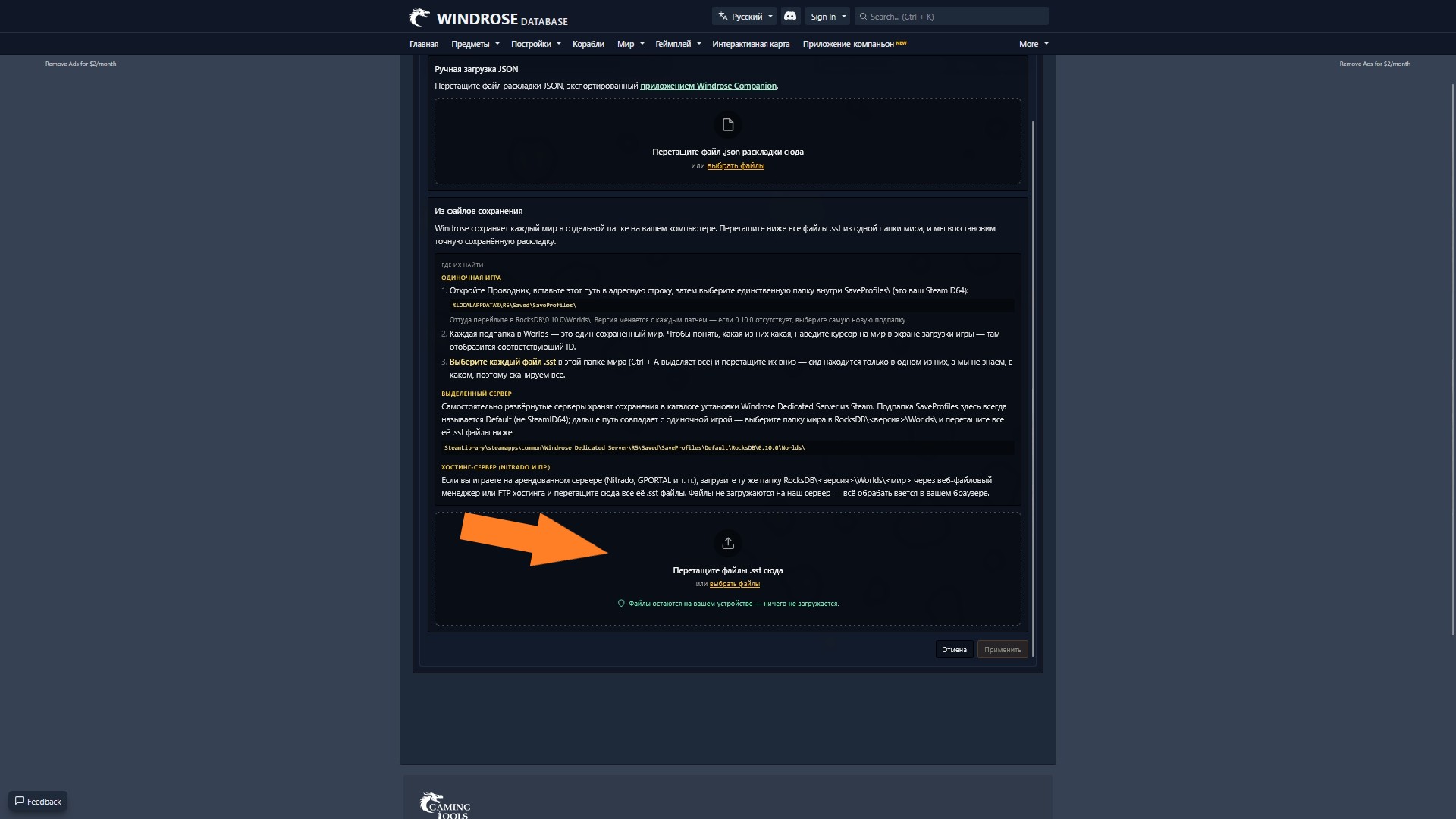
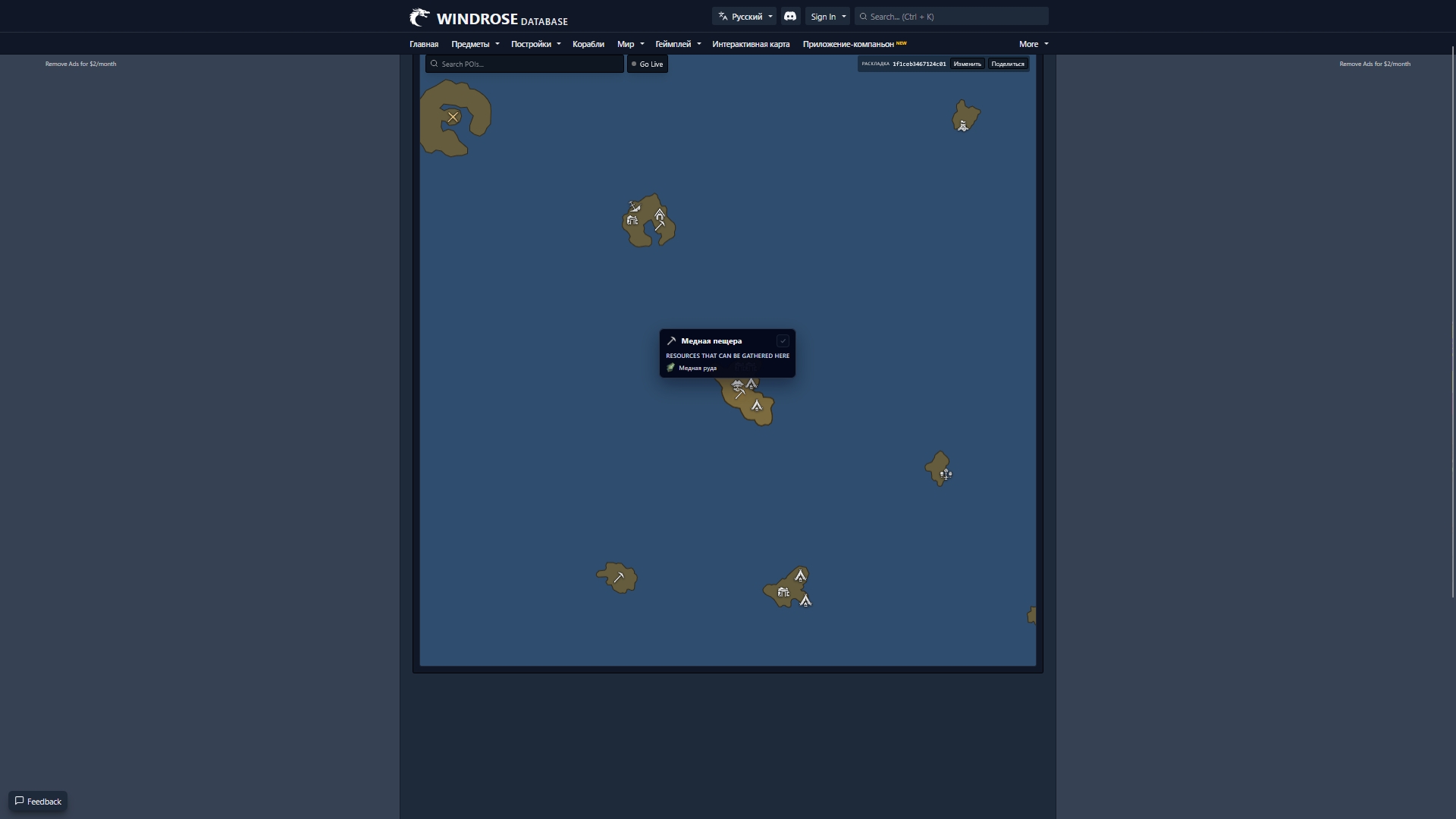
Подробная инструкция по загрузки своего мира в интерактивную карту:
- Перейдите на Gaming Tools по ссылке.
- Нажмите «Изменить».
- Загрузите «.json» или перетащите все файлы с расширением «.sst». Отыскать последние можно по пути «%LOCALAPPDATA%\R5\Saved\SaveProfiles\Default\RocksDB\0.10.0\Worlds\» без кавычек.
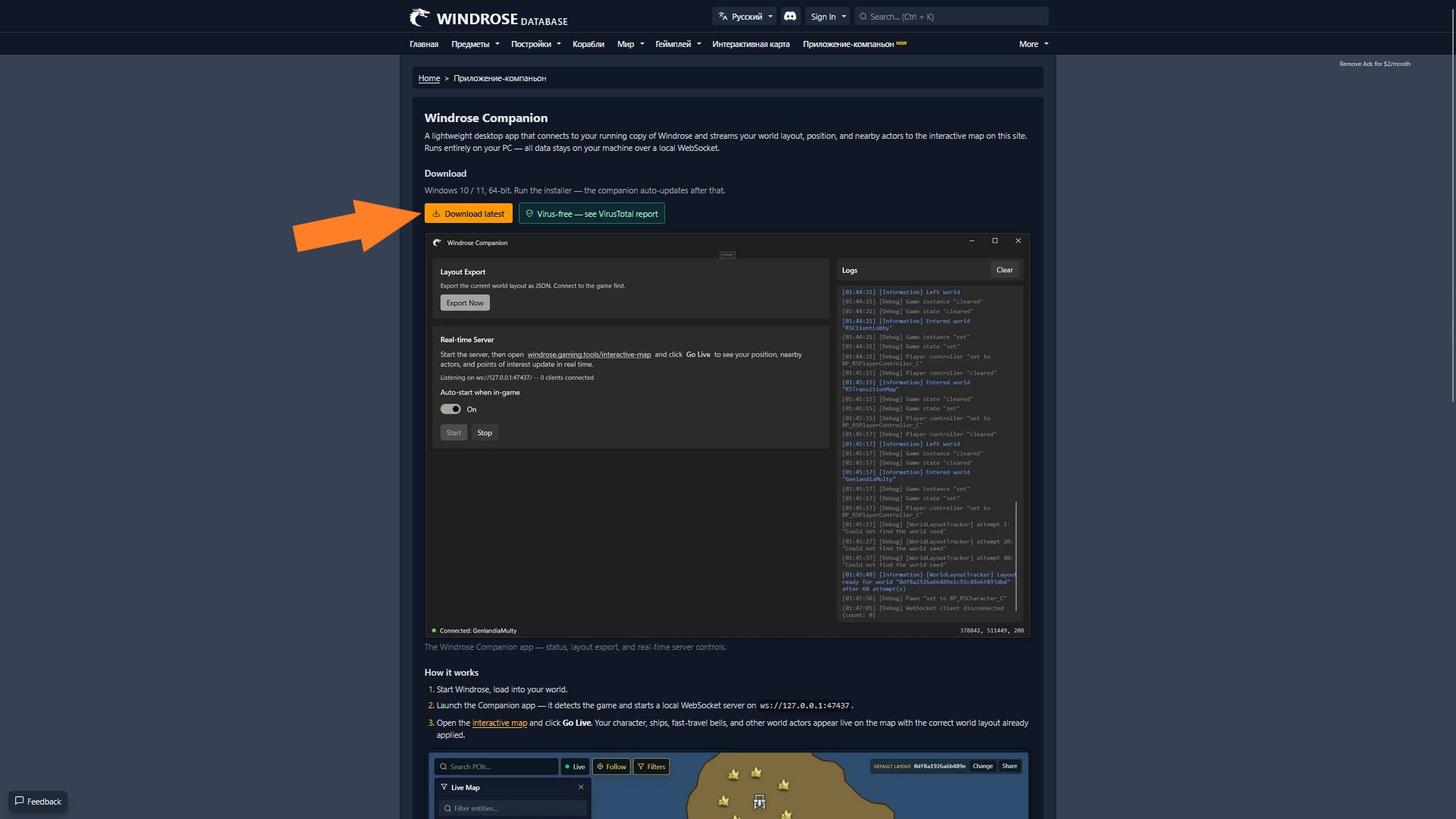
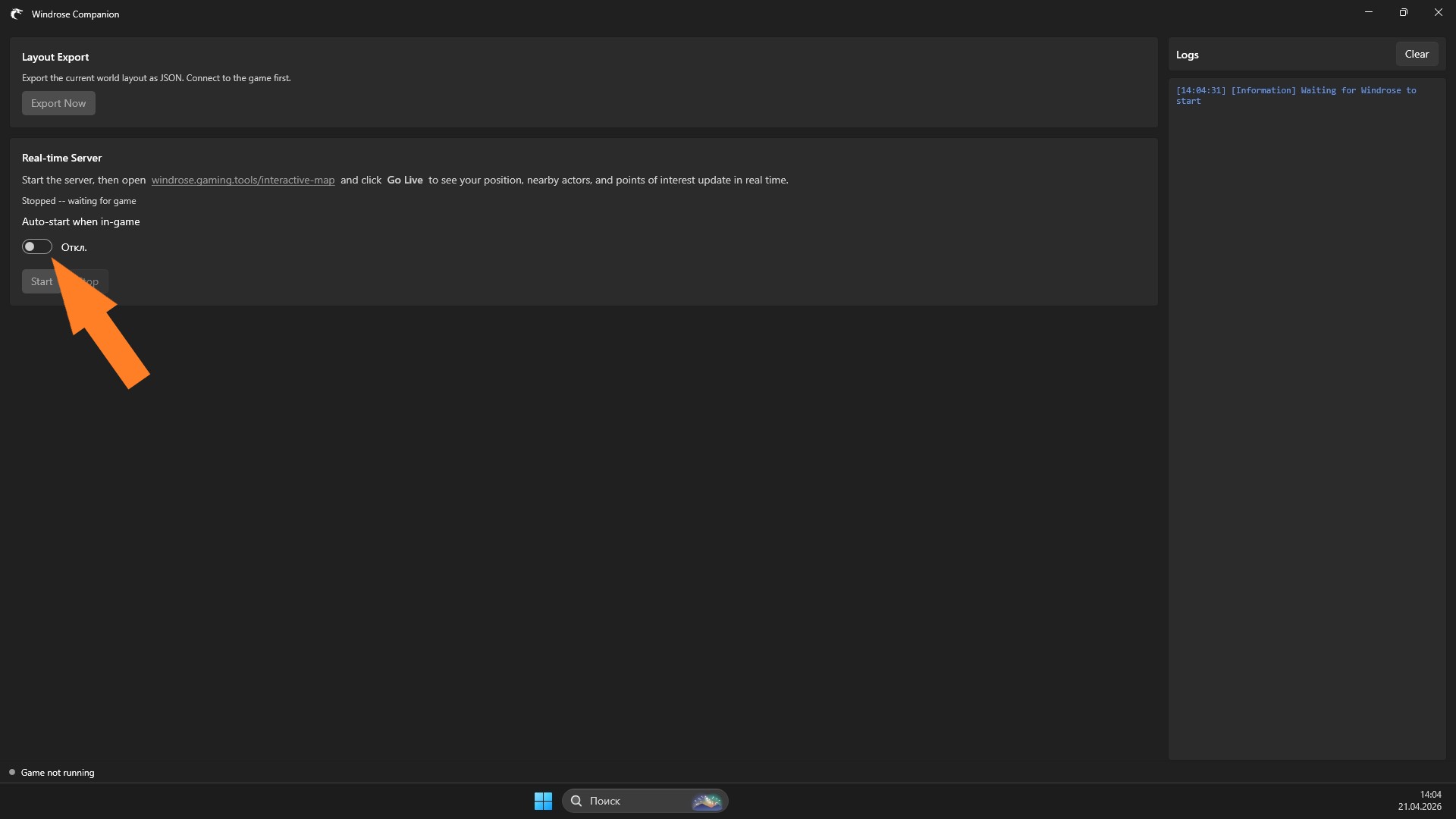
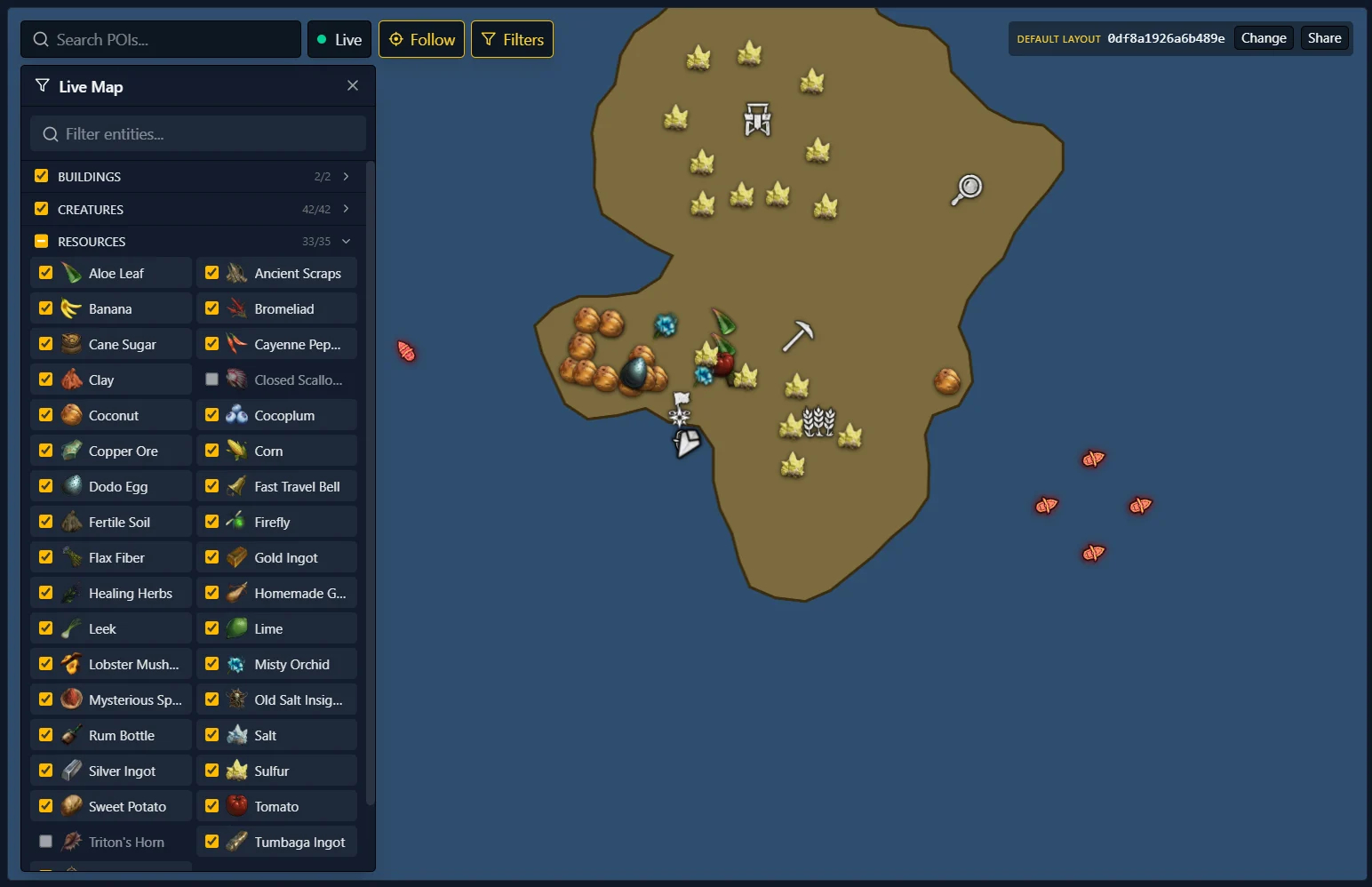
Также можно на ПК поставить приложение-компаньон – появится доступ к фильтрам и отслеживанию местоположения героя, что значительно упростит взаимодействие с интерактивной картой. Как это сделать:
- Перейдите по ссылке.
- Нажмите кнопку «Download latest» и загрузите файлы приложения.
- Запустите игру и загрузите мир.
- Откройте файл «WindroseCompanion-win-Setup» – приложение найдет игру и запустит локальный WebSocket-сервер по адресу «ws://127.0.0.1:47437».
- Установите маркер в разделе «Real-time Server» на «On» для автоматического запуска интерактивной карты и отслеживания местоположения персонажа.
- Откройте интерактивную по ссылке.
- Нажмите кнопку «Go Live» – в режиме реального времени на карте отобразятся персонаж, корабли, точки быстрого перемещения и другие объекты мира.
Windrose Database
Что показывает: лагеря, залежи, руины, битвы, квесты, водные регионы, точки интереса.
Особые функции: показывает награды за квесты и описания предметов, отправка ссылок на маркеры, сохраняет шаблоны для быстрого переключения между мирами.
Русский язык: отсутствует.
Подробная карта с ключевыми точками интереса. Недоступна в России.
Изучить интерактивную карту Windrose Database
Как загрузить свой мир в Windrose Database

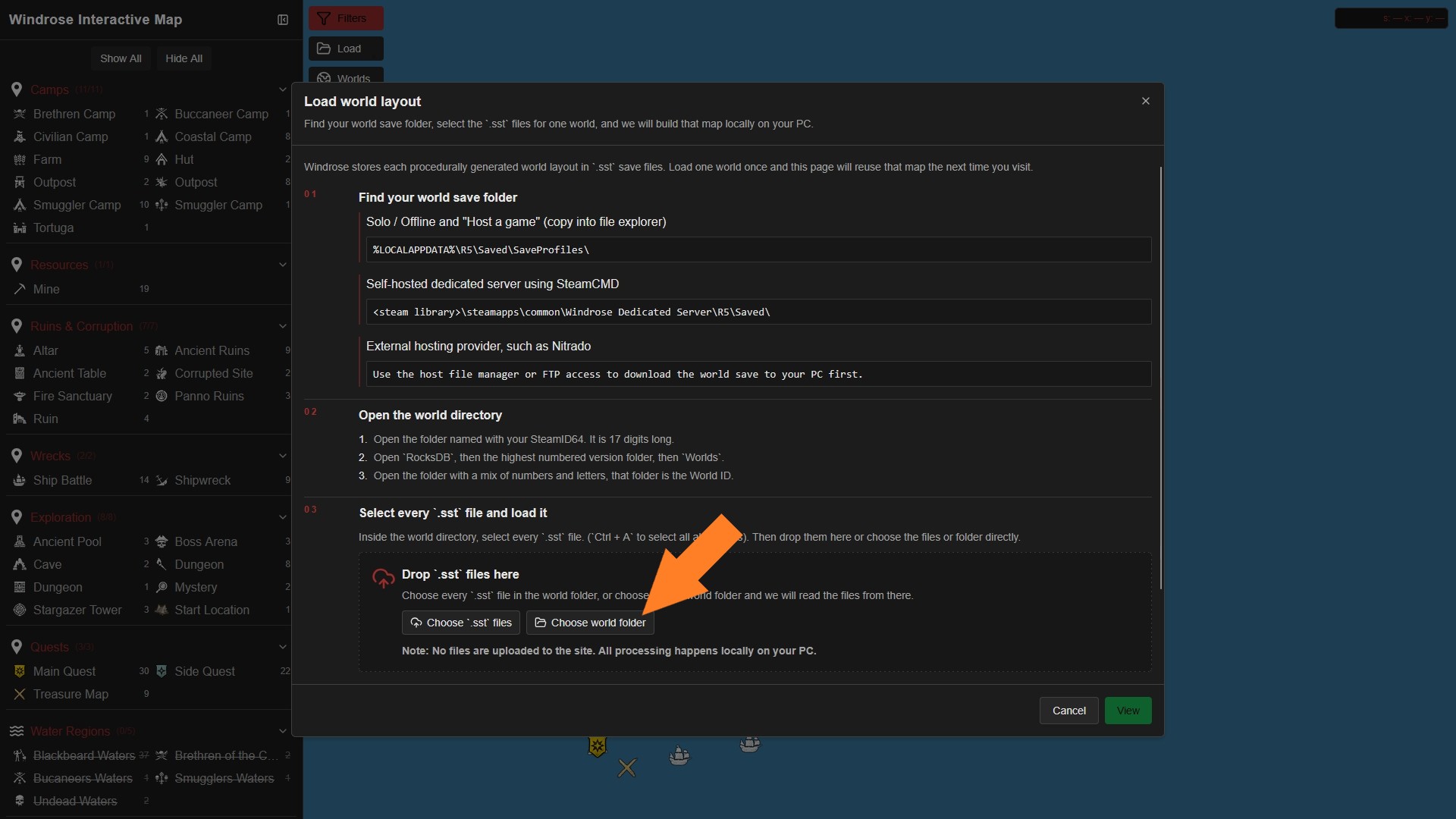
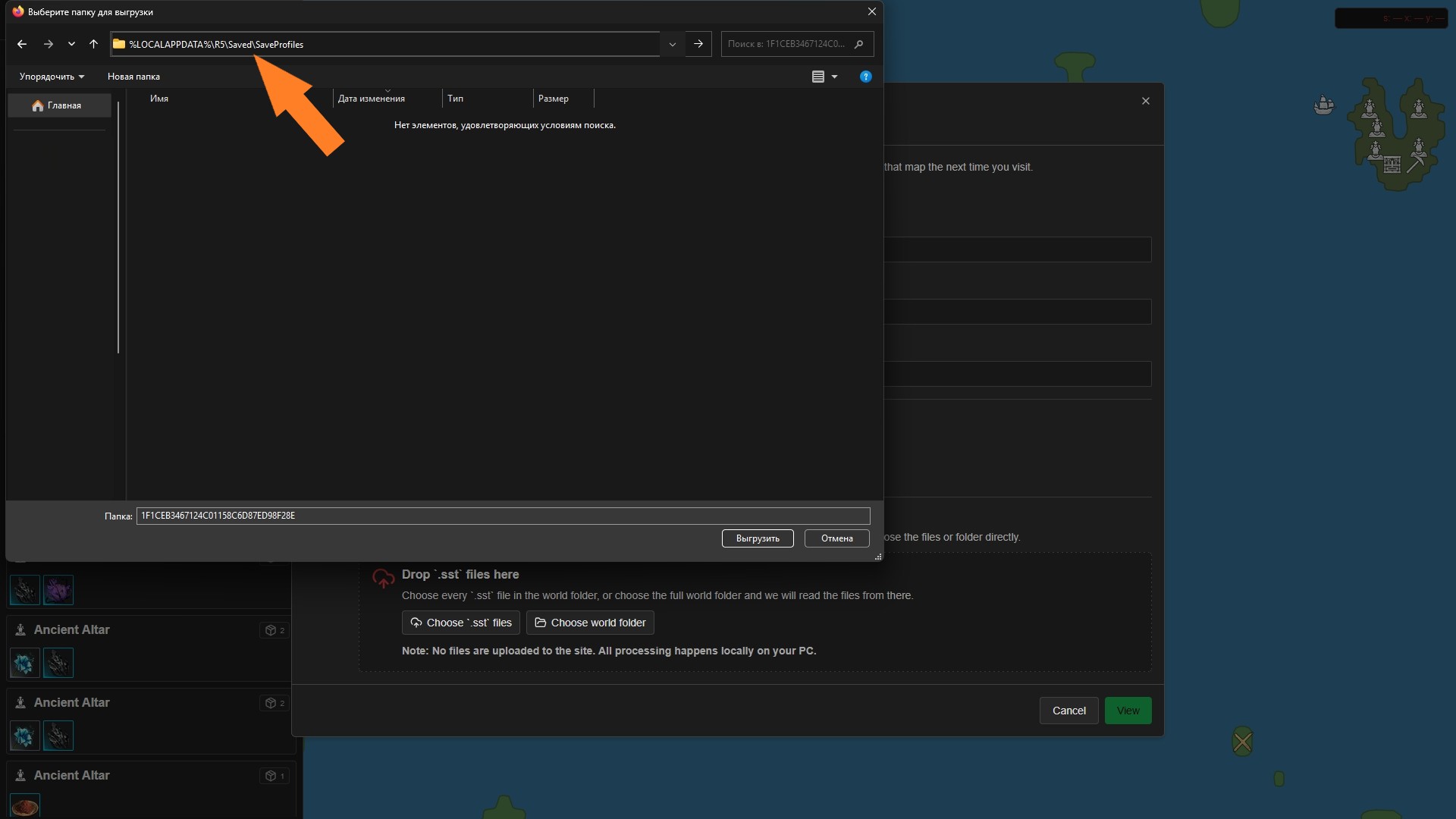

Для получения доступа к интерактивной карте необходимо выполнить несколько простых действий:
- Зайдите на Windrose Database по ссылке.
- Нажмите на кнопку «Load».
- Нажмите на кнопку «Choose world folder» в третьем пункте инструкции на экране.
- Откройте проводник и введите в строку пути «%LOCALAPPDATA%\R5\Saved\SaveProfiles\» без кавычек, чтобы запустить поиск мира прямиком из папки с сохранениями или пройдите по пути до мира самостоятельно и выберите его вручную.
- После загрузки мира появится сообщение с зеленым маркером «Layout ready: f3cebf44628fcd54», где вместо «f3cebf44628fcd54» будет указан код вашего мира.
- Нажмите кнопку «View», чтобы увидеть интерактивную карту – после сохранения шаблона на экране отобразятся все маркеры с точками интереса. Интерактивная карта создается на компьютере локально.
Также можно воспользоваться кнопкой «Choose ‘.sst’ files» и загрузить все файлы с игровым миром из папки «Worlds» вручную. Сохранения собственного выделенного сервера можно найти по пути: «Steam\steamapps\common\Windrose Dedicated Server\R5\Saved\». Обратите внимание на скриншоты выше – на них отмечен подробная инструкция.
Как узнать World ID?
Подробная инструкция о поиске сохранений и идентификатора мира отмечена в отдельном гайде по ссылке.
Что показывает интерактивная карта
На карте Windrose игроки смогут найти множество полезных точек интереса. Вот они:
- лагеря;
- залежи;
- руины;
- битвы;
- квесты;
- ресурсы;
- водные регионы.
Интерактивные карты бесплатны?
Обе интерактивные карты полностью бесплатны. На Gaming Tools можно отключить рекламу за подписку.
Как пользоваться картой
Откройте любую интерактивную карту, включите нужные фильтры и исследуйте локации в игре по своему желанию. На текущий момент отмечать найденные точки не получится.
Что искать в первую очередь
- залежи ресурсов;
- лагеря;
- ключевые локации.
Заключение
Интерактивная карта Windrose поможет отыскать все ключевые точки на карте и упростить путешествия. Учтите, что так можно снизить интерес к исследованиям, так как игроку будет все известно заранее. А вы пользуетесь интерактивной картой? И если да, то какой? Расскажите нам в комментариях!
Читайте также
- Сохранения Windrose – где лежат и как найти на ПК
- Объяснение концовки Atomic Heart: Кровь на Хрустале – что произошло в финале
- Интерактивная карта Pragmata — все локации, предметы прокачки и точки интереса
Об авторе


 Святослав Лецкий

