Новый Epic Games Launcher – как скачать, перенести игры и вернуться на старую версию
 Кирилл Примаков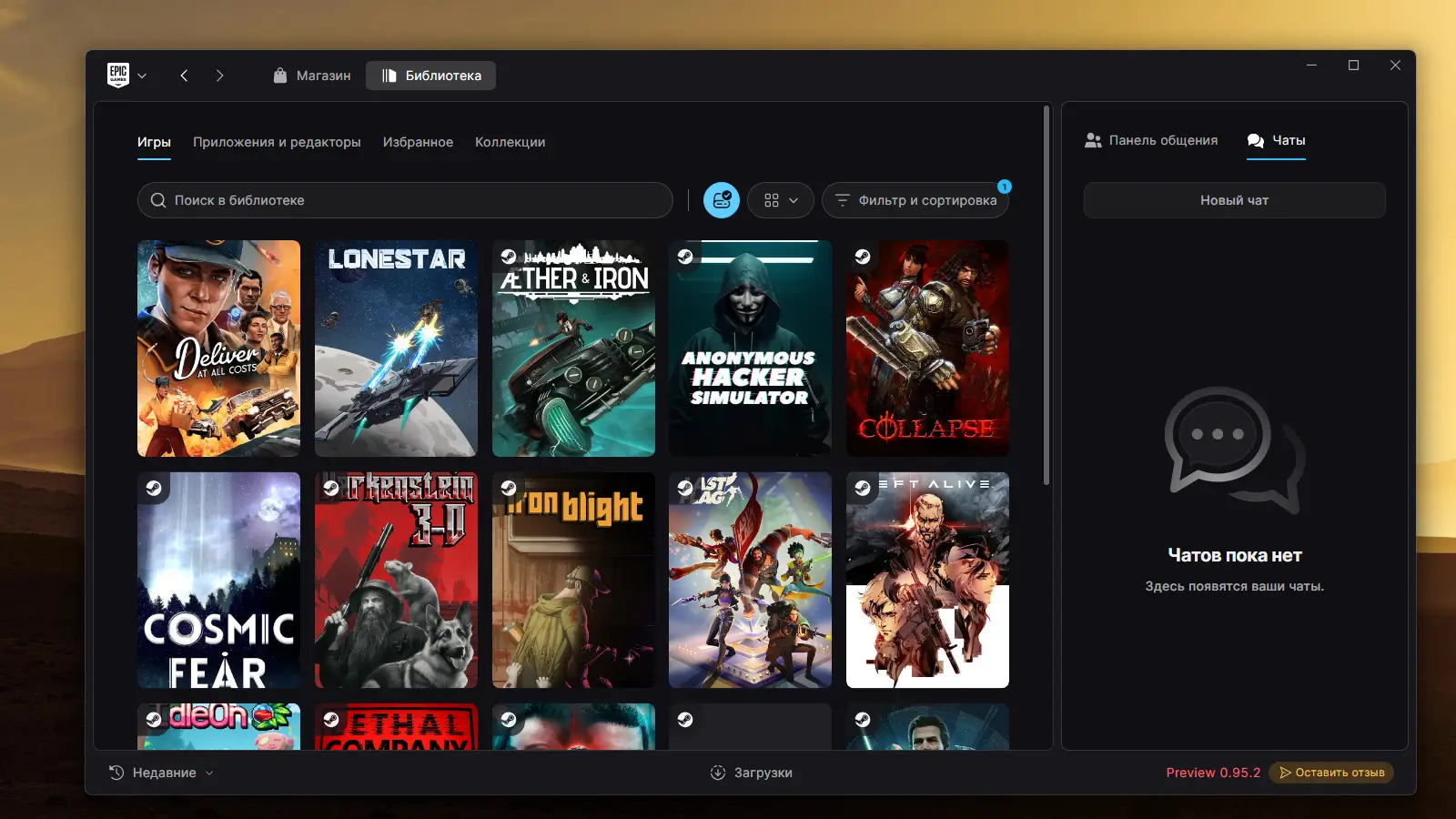
Epic Games выпустила полностью переработанный лаунчер для Windows, macOS и Linux. Новая версия получила более быстрый интерфейс, улучшенную библиотеку игр и инструменты для управления загрузками. Рассказываем, как установить новый Epic Games Launcher, сохранить уже скачанные игры и при необходимости вернуться к прежней программе.
14 октября 2026 года Epic Games открыла публичное тестирование нового Epic Games Launcher. Приложение переписано с нуля, а разработчики сделали акцент на производительности и удобстве работы с библиотекой. Однако Preview — не полноценная замена стабильной версии. Некоторые привычные возможности отсутствуют, а при установке нового лаунчера прежняя программа автоматически удаляется. Поэтому перед переходом стоит разобраться в особенностях установки.
Чем новый Epic Games Launcher отличается от старого
Главное отличие – переработанная архитектура приложения. По утверждению Epic Games, новый клиент быстрее запускается, оперативнее переключается между разделами и потребляет меньше системных ресурсов во время фоновой работы. Разработчики также переработали библиотеку игр. Теперь пользователям доступны несколько вариантов отображения коллекции, включая сетку обложек и подробный список. У каждой игры появилась собственная страница со сведениями об установке, обновлениях и доступных действиях.
Среди других улучшений:
- Быстрый поиск игр с фильтрацией результатов при вводе.
- Визуальные коллекции для группировки проектов.
- Возможность скрывать редко используемые игры.
- Настраиваемая верхняя панель с избранными играми.
- Обновленный менеджер загрузок.
- Отображение скорости скачивания, чтения и записи данных.
- Интеграция социальных возможностей и голосового общения.
Epic Games также обещает улучшенную скорость работы библиотеки при большом количестве игр. Важно учитывать, что заявления о повышенной производительности получены в собственных тестах Epic Games. На вашем компьютере результат может быть иным.
Как скачать новый Epic Games Launcher

Для загрузки и установки лаунчера сделайте следующее:
- Перейдите на официальный сайт лаунчера Epic Games по ссылке.
- Нажмите на кнопку «Download for Windows» или щелкните на версию macOS или Linux.
- Скачайте предложенный установочный файл.
- Запустите установщик.
- Следуйте инструкциям на экране.
- Авторизуйтесь с помощью существующей учетной записи Epic Games.
Создавать новую учетную запись не требуется. При входе в существующий аккаунт сохраняется доступ ко всем ранее приобретенным играм.
Как перенести установленные игры без повторного скачивания
Если на компьютере уже установлен обычный Epic Games Launcher, новая версия предложит перенести данные. По официальной информации Epic Games, процесс переноса охватывает установленные игры, приложения и проекты Unreal Engine.
Порядок действий следующий:
- Запустите установщик Epic Games Launcher.
- Следуйте инструкциям перехода на предварительную версию.
- Когда появится предложение перенести установленные игры и приложения, подтвердите перенос.
- Дождитесь завершения операции.
- Войдите в учетную запись и проверьте библиотеку.
Повторно скачивать всю коллекцию игр не требуется. Однако перенос может занять время, особенно при большом количестве установленных игр. Epic Games отдельно предупреждает, что во время переноса индикатор загрузки может вращаться без подробного отображения прогресса. В такой ситуации не следует преждевременно закрывать установщик – дождитесь завершения процесса.
Как добавить ранее скачанные игры после переустановки Windows
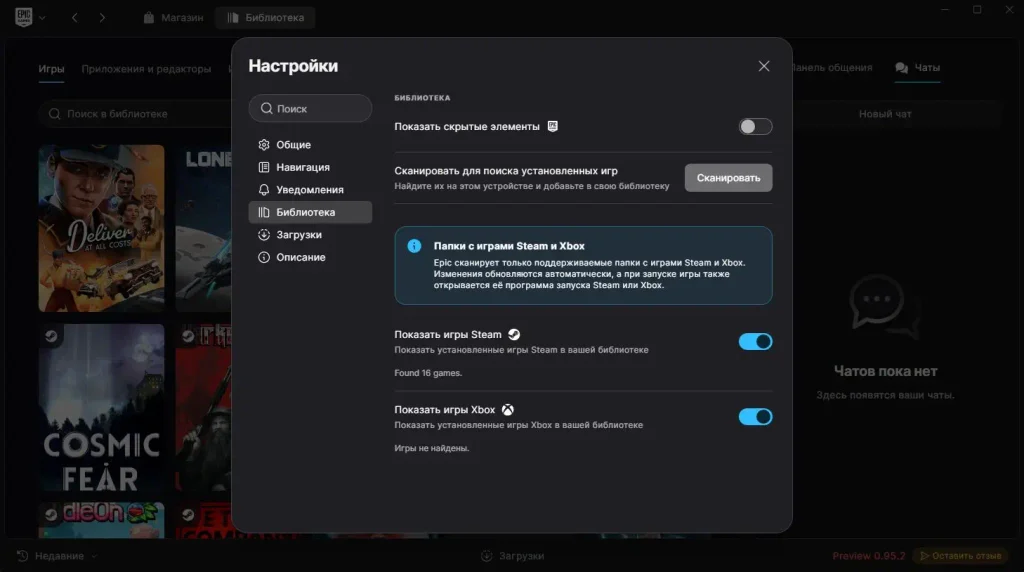
У нового лаунчера появилась полезная возможность: распознавание уже существующих файлов игр. Она особенно пригодится пользователям, которые переустановили Windows, но сохранили игры на другом диске.
В отличие от прежнего Epic Games Launcher, Early Preview поддерживает поиск ранее загруженных файлов. Для этого:
- Установите новый лаунчер и войдите в свой аккаунт.
- Перейдите в «Настройки».
- Нажмите «Библиотека».
- Используйте «Сканировать».
Новый лаунчер должен обнаружить файлы игры и использовать их вместо повторного скачивания всего содержимого. При этом отдельные файлы могут потребовать обновления или проверки. Наличие каталога с игрой не гарантирует, что скачивать не придется вообще ничего.
Как изменить папку установки игр
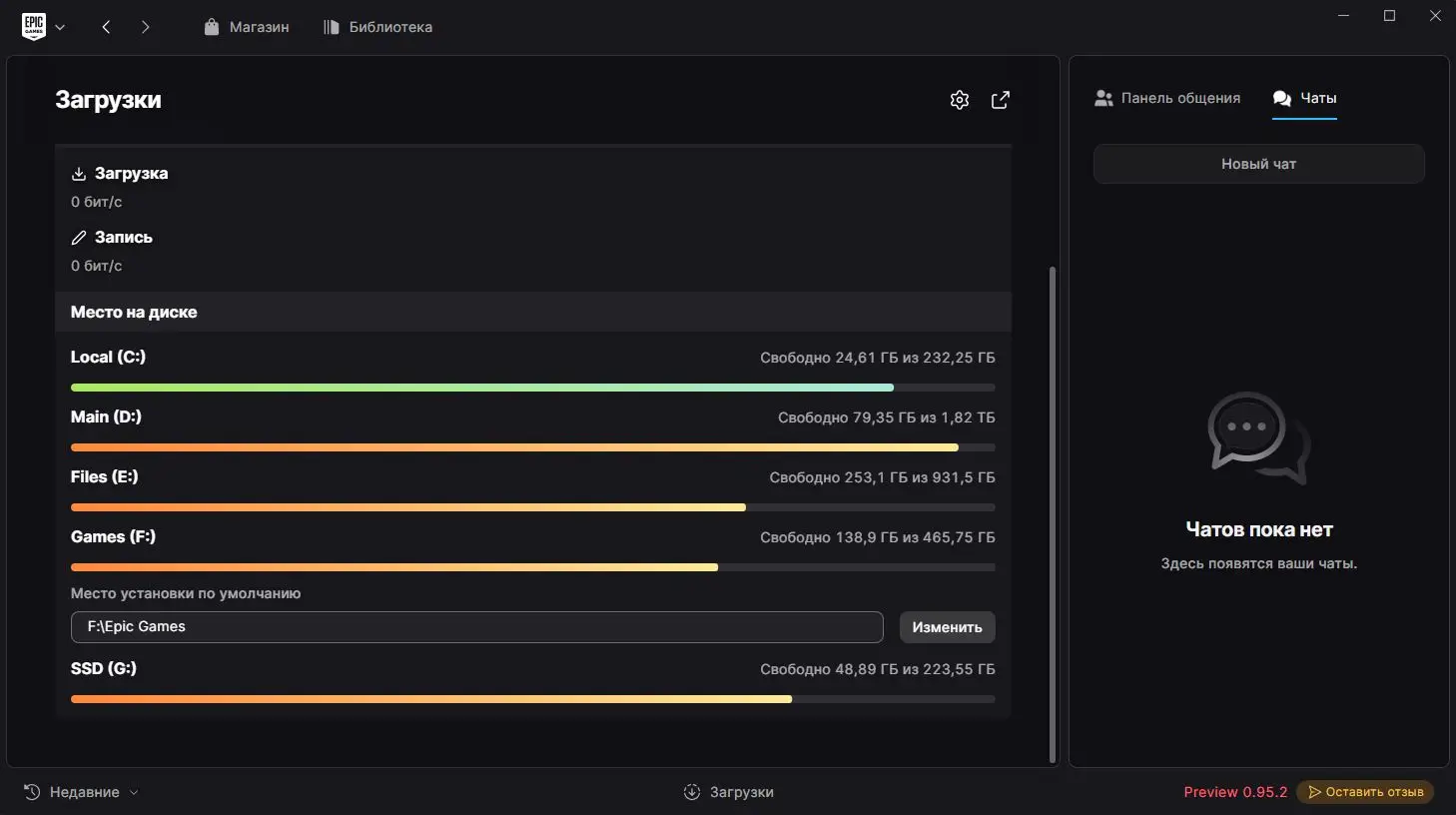
В Epic Games Launcher Early Preview изменился интерфейс выбора папки для загрузки. Указать другой каталог по умолчанию можно за несколько кликов:
- Откройте новый лаунчер.
- Нажмите кнопку «Загрузки» в нижней центральной части окна.
- Найдите параметр «Место установки по умолчанию».
- Нажмите «Изменить».
- Выберите необходимую папку на диске.
Если требуется изменить расположение только одной игры, откройте ее страницу в библиотеке и нажмите значок шестеренки рядом с кнопкой Install. После этого можно выбрать отдельный каталог установки.
Как перенести отдельную игру на другой диск
В Early Preview реализовано обнаружение уже существующих игровых файлов, что упрощает перенос между дисками. Но важно соблюдать правильную последовательность действий.
- Сделайте резервную копию папки игры.
- Скопируйте игровые файлы в новый каталог.
- Откройте библиотеку Early Preview.
- Найдите нужную игру и выберите ее удаление через меню с тремя точками.
- После удаления записи выберите установку игры.
- Укажите новый каталог, куда вы заранее скопировали файлы.
- Подтвердите установку.
Лаунчер должен распознать содержимое выбранного каталога и использовать существующие данные. Не выполняйте удаление игры до создания резервной копии. В противном случае можно потерять уже загруженные файлы.
Как вернуться на старый Epic Games Launcher
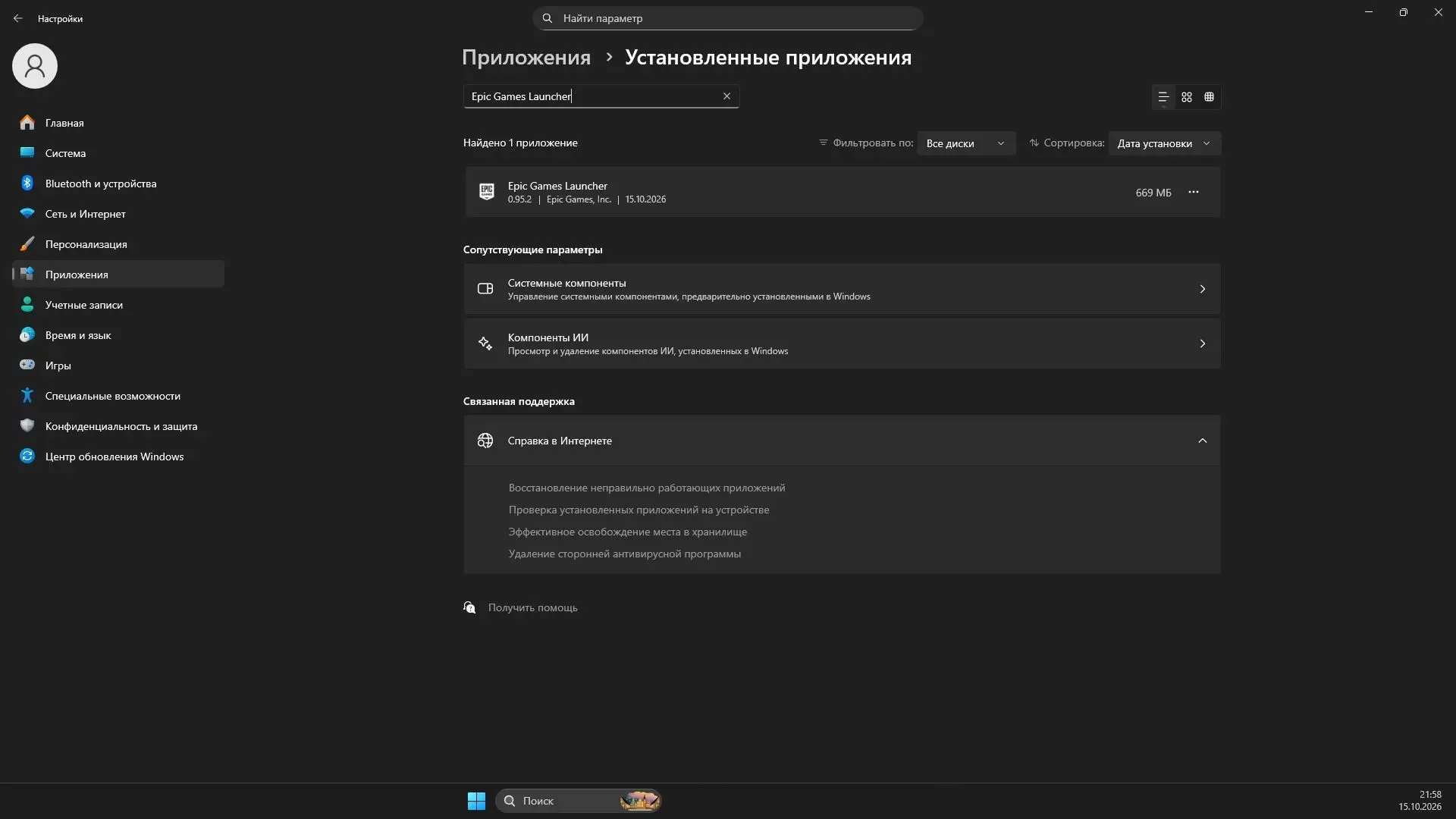
Если новая версия работает нестабильно или в ней отсутствуют необходимые функции, можно вернуться к прежнему лаунчеру. Epic Games официально поддерживает такой переход.
Для Windows:
- Закройте Epic Games Launcher Early Preview.
- Откройте «Параметры» Windows.
- Перейдите в раздел установленных приложений.
- Найдите новый Epic Games Launcher.
- Удалите предварительную версию.
- Перейдите на официальный сайт Epic Games Store.
- Скачайте обычный Epic Games Launcher.
- Установите программу и войдите в прежнюю учетную запись.
При возврате сохраняются покупки, привязанные к аккаунту, и поддерживаемые облачные сохранения. Однако необходимо учитывать, что обычный лаунчер не обладает полноценной функцией автоматического обнаружения ранее установленных игр.
Epic Games заявляет, что переход между Preview и прежним лаунчером не должен приводить к потере данных. Однако старый Epic Games Launcher не умеет автоматически обнаруживать ранее установленные игры, поэтому после возврата часть библиотеки может потребовать повторной установки.
Какие системы поддерживаются
Новый Epic Games Launcher доступен для трех операционных систем.
| Платформа | Операционная система | Процессор | Оперативная память | Свободное место |
|---|---|---|---|---|
| Windows | Windows 10 или 11, 64-бит | Intel Core i3 / AMD Ryzen 3 | 4 ГБ | 700 МБ |
| macOS | macOS 12 Monterey или новее | Apple M1 или новее | 4 ГБ | 200 МБ |
| Linux | Ubuntu 22.04 LTS+, Fedora 43+ или Debian 12+ | x86-64, двухъядерный 2 ГГц или новее | 4 ГБ | 2 ГБ |
Для Windows требуется примерно 700 МБ свободного места, для macOS – 200 МБ, а для Linux – около 2 ГБ. Минимальный объем оперативной памяти для всех трех платформ составляет 4 ГБ. На компьютерах Mac с процессорами Intel предварительная версия не поддерживается.
Epic Games Launcher Early Preview уже доступен всем желающим, но продолжает находиться в разработке. Некоторые функции старого приложения пока отсутствуют, а в отдельных сценариях возможны ошибки. Отдельно Epic Games рекомендует пока использовать прежнюю версию лаунчера для Fortnite и Rocket League. Во время Early Preview эти игры могут работать стабильнее в старом клиенте.
Разработчики заверяют, что аккаунт, приобретенные игры, облачные сохранения и прогресс остаются привязанными к учетной записи и доступны после перехода. Если важна максимальная стабильность, можно остаться на прежней версии и дождаться полноценного релиза. А пользователям, которые хотят получить более быстрый интерфейс, улучшенную библиотеку и удобное управление загрузками, стоит попробовать Early Preview – предварительно сохранив важные данные.
Читайте также
- Apple Watch подключили к Android без iPhone – как скачать программу и какие часы поддерживаются
- Как включить DLSS Frame Generation на RTX 30 – гайд по Universal MFG Unlocker
- Как убрать рекламу в играх и приложениях на Samsung с One UI 9 без блокировщиков
Об авторе