Как убрать синюю точку в правом верхнем углу экрана Samsung с One UI 9
 Кирилл Примаков
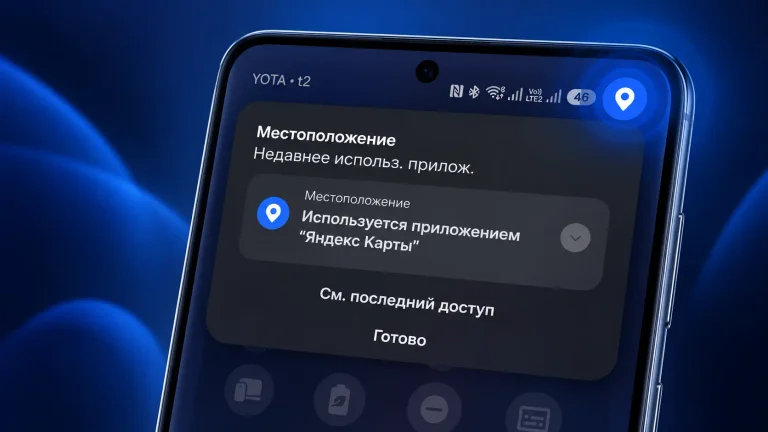
После обновления смартфонов Samsung Galaxy до One UI 9 на смартфонах появилась небольшая синяя точка в правом верхнем углу экрана. Она отображается при обращении приложений к геолокации и иногда остается заметной во время просмотра видео, использования карт и других повседневных задач. При этом отключить новый индикатор через обычные настройки получится не на всех устройствах.
Сейчас существует несколько способов избавиться от навязчивой точки, не отказываясь от определения местоположения. Их доступность зависит от региональной версии прошивки, а для некоторых потребуется дополнительное приложение. Рассказываем, как определить причину появления индикатора, какие настройки стоит проверить и как воспользоваться bluedotOFF.
Что означает синяя точка на Samsung с One UI 9
Синяя точка – это индикатор конфиденциальности, который сообщает об использовании геолокации смартфона. Он появился в One UI 9 на базе Android 17 и отображается, когда приложение или системная служба получает данные о местоположении устройства. Так Samsung предоставляет пользователю возможность увидеть момент обращения смартфона к геоданным.
Индикатор может появляться при использовании Яндекс Карт, Google Maps и других навигационных приложений. Также местоположение запрашивают погодные сервисы, приложения для поиска устройств и некоторые программы, работающие в фоновом режиме. Синяя точка может возникать даже тогда, когда пользователь самостоятельно не запускал навигацию.
Учтите, что появление индикатора не свидетельствует о неисправности смартфона или слежке. Это обычная функция Android, предназначенная для контроля использования геолокации. Однако постоянное отображение значка способно раздражать, особенно если пользователь уже знает, каким приложениям разрешил определять свое местоположение.
Как узнать, какое приложение показывает синюю точку

В первую очередь рекомендуем определить, какая программа вызывает синюю точку. Возможно, геолокация используется приложением, которому она не нужна для выполнения основных функций. В таком случае достаточно изменить разрешения, чтобы точка появлялась реже.
- Дождитесь появления синей точки в верхнем углу экрана.
- Проведите пальцем вниз, чтобы открыть панель быстрых настроек.
- Нажмите на синий индикатор, если он отображается в панели.
- Посмотрите, какое приложение использует местоположение.
На смартфонах с One UI 9 такой способ позволяет узнать источник обращения к геолокации. Если в уведомлении не удалось определить конкретную программу, откройте «Настройки» → «Локация». Здесь можно проверить приложения, недавно запрашивавшие данные о местоположении. Если причиной оказались Яндекс Карты или другой навигатор, отключать для него геолокацию не стоит. Это нарушит работу приложения и помешает определению текущего положения на карте. Вместо этого можно попробовать скрыть сам индикатор.
Способ № 1. Отключаем синюю точку через настройки Samsung
На некоторых смартфонах с One UI 9 предусмотрена отдельная настройка, позволяющая скрыть индикатор использования геолокации системными приложениями. Она не отключает определение местоположения и не запрещает системным службам обращаться к геоданным. Изменяется только отображение соответствующего уведомления в строке состояния.
В англоязычном интерфейсе переключатель называется «Show status bar icon for system apps». Он присутствует в разделе настроек местоположения на отдельных региональных версиях прошивки. Он находится по пути «Settings → Location → Location services → Show status bar icon for system apps» и отсутствует в русскоязычной европейской версии прошивки. Пользователи Samsung Community подтверждают, что его отключение позволяет скрыть синюю точку, вызываемую системными приложениями. Однако есть два существенных ограничения:
- У владельцев европейских версий Samsung Galaxy отсутствует такой переключатель, поэтому на некоторых устройствах воспользоваться данным способом невозможно.
- Функция предназначена для системных служб и не отключает индикаторы при работе Яндекс Карт или других сторонних приложений.
Если такого параметра нет, то в таком случае можно воспользоваться альтернативным решением.
Способ № 2. Как убрать синюю точку с помощью bluedotOFF
Для смартфонов Samsung с One UI 9 существует экспериментальное приложение bluedotOFF, которое создано независимым разработчиком mattewbel. Оно позволяет выборочно скрывать синий индикатор для установленных программ, но не отключать их доступ к геолокации. Навигация, прогноз погоды и другие функции продолжат работать.
По словам автора, программа изменяет специальный системный флаг, управляющий отображением индикатора использования точного местоположения. При этом разрешения приложений и история обращений к геоданным остаются без изменений. Для работы не требуются root-права, разблокировка загрузчика или компьютер, но понадобится беспроводная отладка Android.
У bluedotOFF открытый исходный код, а разработчик заявляет об отсутствии рекламы, аналитики и передачи пользовательских данных на сторонние серверы. Учтите, что программа не относится к официальным инструментам Samsung, а наличие исходного кода само по себе не гарантирует безопасность. Используйте это приложение на свой страх и риск.
Если не хотите читать все шаги подробно, то вот короткая инструкция:
- Загрузите и установите приложение.
- Откройте его и подтвердите все предложенные действия.
- Пройдите шаги настройки – можно выбрать все базовые параметры.
- Выберите приложения, при использовании которых нужно отключить синюю точку.
Для тех, кто хочет разобраться с настройками по шагам, ниже мы отметили подробную инструкцию по каждому действию.
Шаг 1. Скачайте и установите bluedotOFF

Приложение распространяется через GitHub, где разработчик публикует новые версии, исправления и инструкции. На момент подготовки материала, 18 октября 2026 года, актуальной является версия «1.1.3». В ней исправлены проблемы с повторным скрытием индикатора после обновления приложений и улучшена работа фонового наблюдения.
- Откройте страницу релизов bluedotOFF на GitHub.
- Найдите последнюю версию программы в описании.
- Нажмите кнопку «Download the latest APK».
- В разделе «Assets» скачайте последнюю версию приложения – на момент написания гайда файл называется «bluedotOFF-1.1.3-release.apk».
- Откройте и установите APK на смартфоне.
- Если Android запросит разрешение на установку из этого источника, предоставьте разрешение и подтвердите установку.
Скачивать APK следует только со страницы разработчика. На GitHub также опубликованы контрольные суммы, позволяющие проверить подлинность загруженного файла. После установки разрешение браузеру или файловому менеджеру на установку неизвестных приложений рекомендуется снова отключить. Также при появлении информации об опасности приложение нажмите стрелку с выпадающим списком и используйте кнопку «Все равно установить». Делайте это на свой страх и риск.
Шаг 2. Включаем параметры разработчика
Для настройки bluedotOFF понадобится доступ к параметрам разработчика Android. По умолчанию соответствующий раздел скрыт, однако его можно включить на любом совместимом Samsung Galaxy. Процедура стандартная и описана в официальной документации Samsung:
- Откройте «Настройки».
- Перейдите в раздел «Сведения о телефоне».
- Выберите «Сведения о ПО».
- Найдите пункт «Номер сборки».
- Нажмите на него семь раз подряд.
- При необходимости введите PIN-код смартфона.
После этого в главном меню настроек появится новый раздел «Параметры разработчика». Он содержит дополнительные системные функции, которые предназначены преимущественно для тестирования и диагностики Android. Менять остальные параметры ради отключения синей точки не требуется.
Шаг 3. Включаем беспроводную отладку
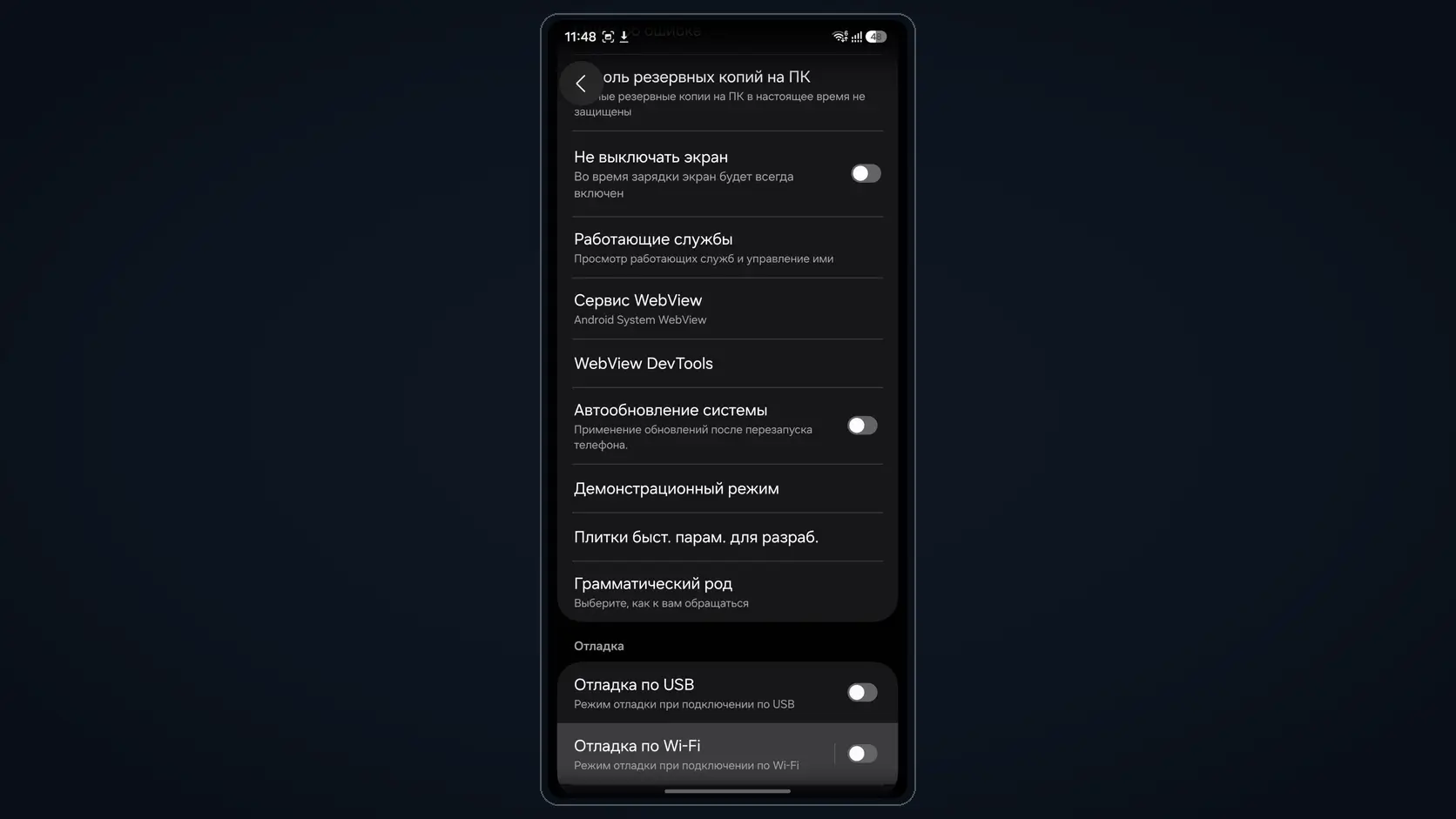
bluedotOFF использует встроенный механизм Wireless debugging, позволяющий приложению взаимодействовать с системными настройками Android. Соединение устанавливается непосредственно внутри смартфона, поэтому подключать устройство к компьютеру не нужно. Для первоначальной настройки потребуется активное подключение к Wi-Fi.
- Откройте «Настройки» и перейдите в «Параметры разработчика».
- Найдите пункт «Отладка по Wi-Fi».
- Включите соответствующий переключатель.
- Подтвердите предупреждение Android, если оно появится.
Если беспроводная отладка недоступна, причиной может оказаться функция «Автоблокировка» (Auto Blocker). Это встроенный механизм безопасности Samsung, ограничивающий потенциально опасные действия, включая некоторые варианты отладки. Проверить его состояние можно в разделе «Настройки» в пункте «Безопасность и конфиденциальность».
Для работы bluedotOFF разработчик указывает необходимость отключения Auto Blocker. Однако это ослабляет защиту смартфона, поэтому делать такой шаг стоит только после оценки рисков. Если вы решили продолжить, временно отключите блокировку для настройки приложения, а после эксперимента восстановите ее.
Шаг 4. Подключаем bluedotOFF к Android
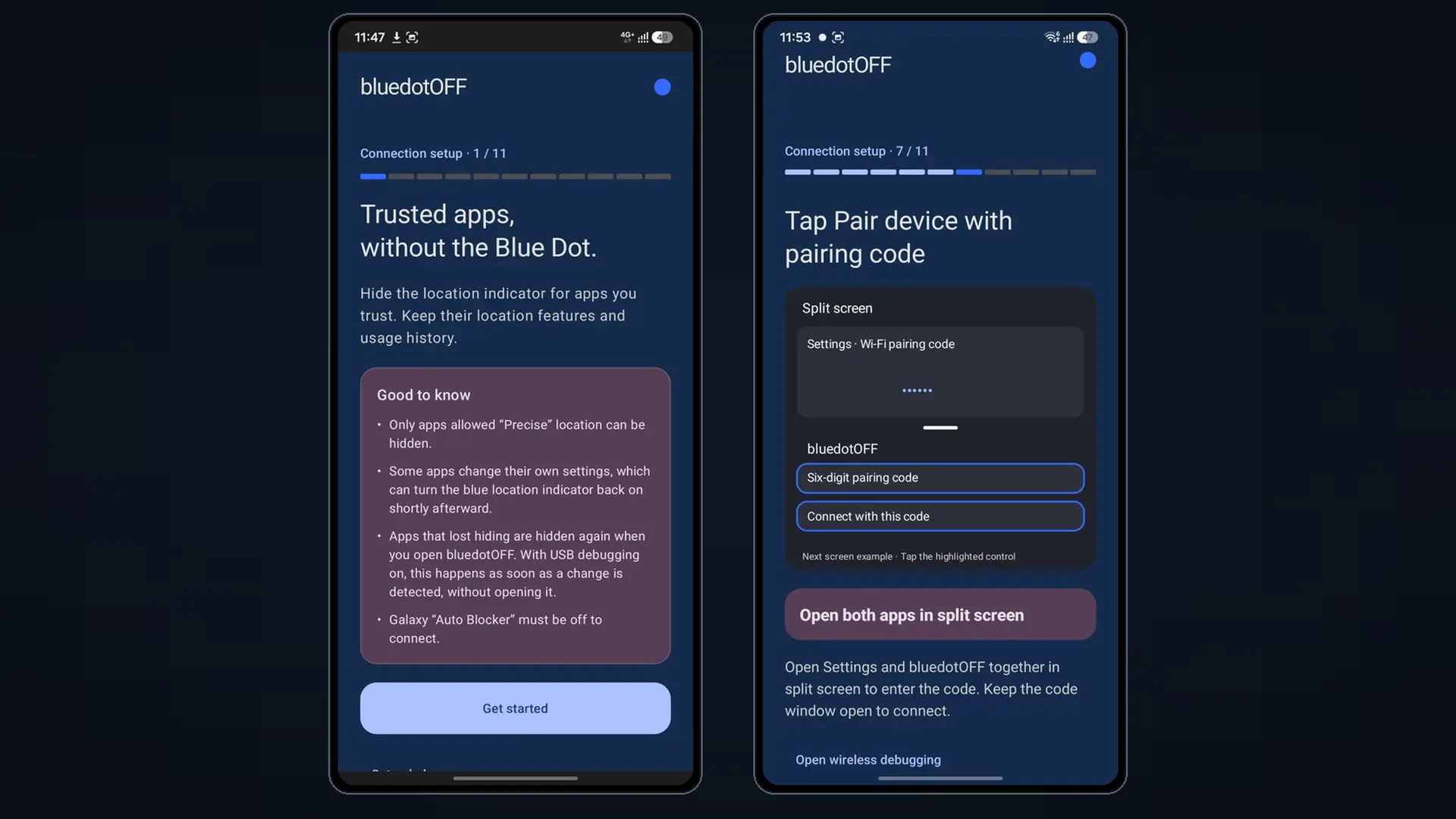
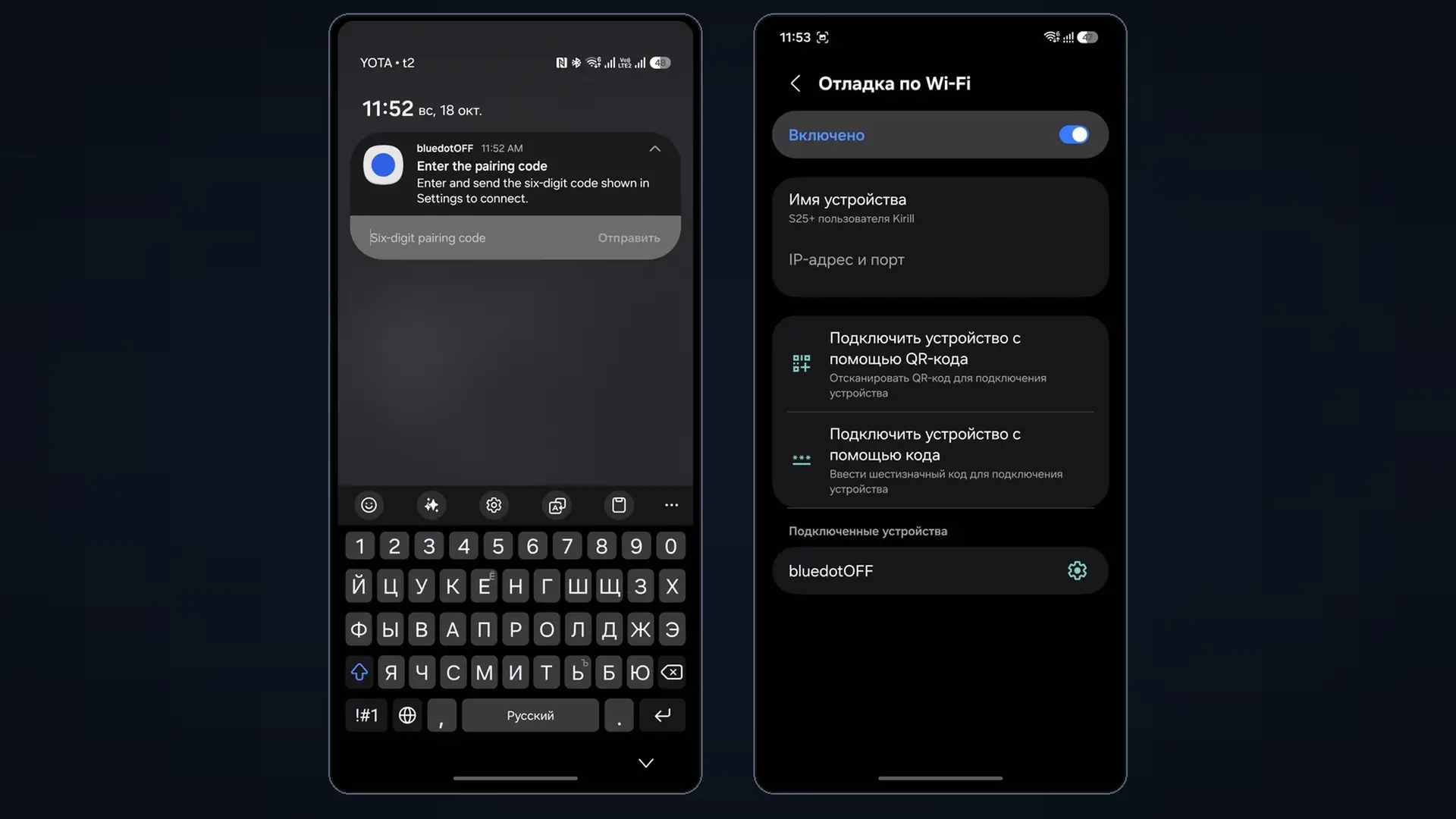
После установки откройте bluedotOFF и нажмите «Get started». Программа предложит пройти первоначальную настройку, включая предоставление необходимых разрешений и сопряжение с беспроводной отладкой. Уже выполненные этапы мастер должен пропустить автоматически. Сделайте следующее:
- Разрешите уведомления, если хотите вводить код сопряжения через уведомление приложения.
- Предоставьте доступ к устройствам поблизости (Nearby devices), когда программа запросит его.
- Перейдите в настройки беспроводной отладки.
- Выберите «Подключить устройство с помощью кода».
- Android покажет шестизначный код.
- Нажмите «Enter code» в шторке уведомлений у bluedotOFF и введите полученные цифры.
- Дождитесь проверки совместимости смартфона.
Если уведомление не появляется, разработчик предлагает воспользоваться режимом разделения экрана. Так можно одновременно открыть настройки беспроводной отладки и bluedotOFF, чтобы ввести код непосредственно в приложение. Обычно сопряжение достаточно выполнить один раз.
После подключения программа проверяет внутренние параметры Android. Если устройство окажется несовместимым, то программа остановит процедуру без внесения изменений.
Шаг 5. Выбираем безопасный режим работы
После успешного сопряжения bluedotOFF предложит выбрать способ подключения. Приложение поддерживает обычную работу при запуске и дополнительный режим постоянного фонового наблюдения. Для первоначального тестирования рекомендуется первый вариант.
Выберите «Only when you open the app» – режим, в котором bluedotOFF управляет беспроводной отладкой при открытии программы. После этого на этапе выбора области действия укажите «Standard mode». Такой вариант рассчитан на обычные приложения и не предполагает изменения расширенных системных групп.
Второй вариант, «Automatic background watch», способен автоматически восстанавливать скрытие индикатора, если Android сбросит соответствующую настройку. Однако для него требуется постоянно включенная USB-отладка, что создает дополнительные риски и может мешать работе некоторых банковских программ. Для удаления синей точки у одного приложения начинать с такого режима не стоит.
Шаг 6. Убираем синюю точку для Яндекс Карт
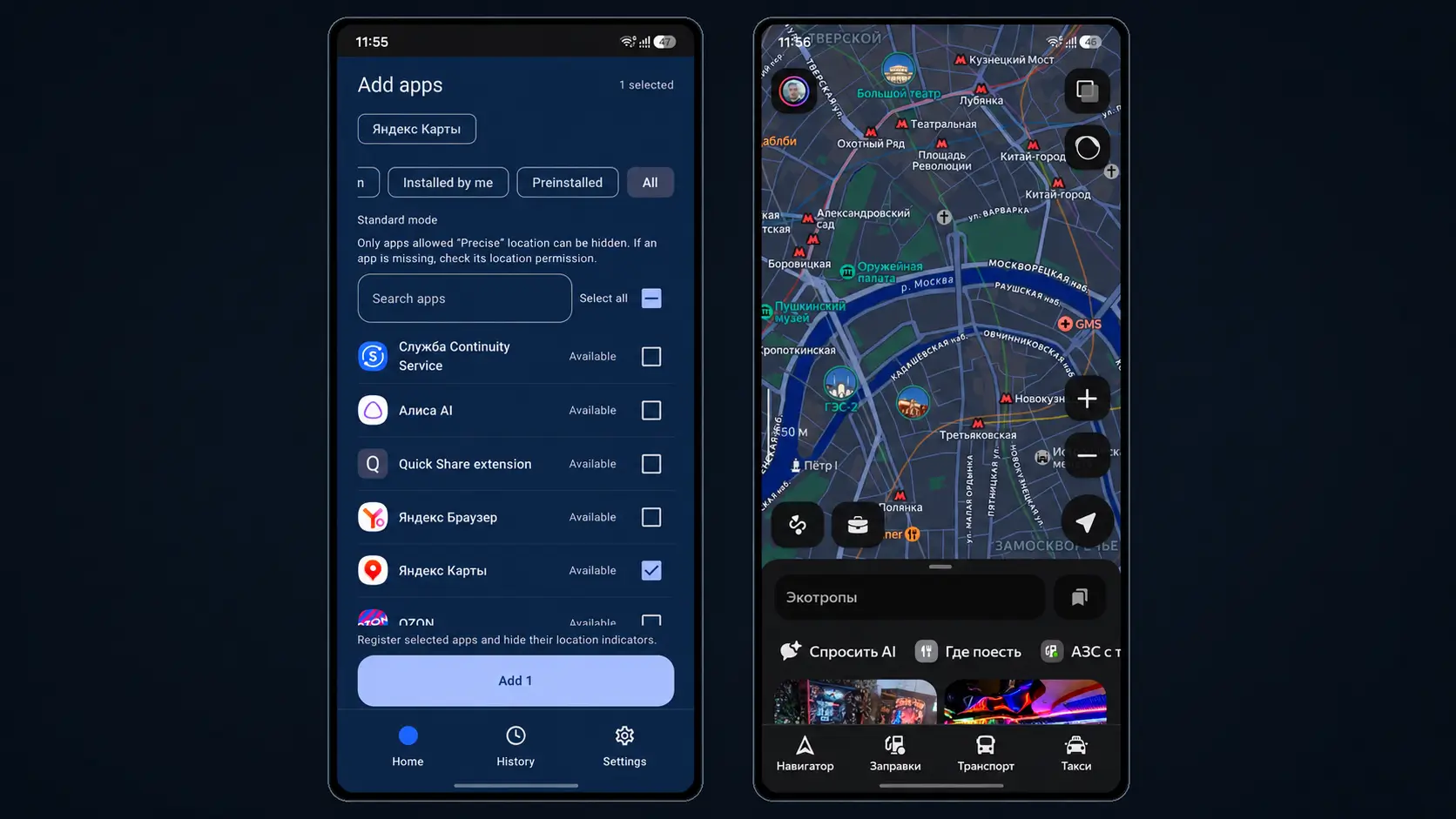
После настройки bluedotOFF можно выбрать программы, для которых требуется скрыть индикатор. Например, это удобно для Яндекс Карт, которые постоянно используют геолокацию во время навигации. Синяя точка перестанет появляться при работе карт, а определение местоположения сохранится.
- На главном экране bluedotOFF нажмите «Add apps».
- Найдите Яндекс Карты через поиск.
- Выберите приложение в списке.
- Нажмите «Add 1».
- Дождитесь подтверждения.
- Запустите Яндекс Карты и проверьте результат.
Если bluedotOFF успешно применил изменение, индикатор геолокации для выбранной программы должен исчезнуть. Однако синяя точка может продолжать появляться при обращении других приложений к местоположению. Для определения источника снова воспользуйтесь системной панелью быстрых настроек.
Также учитывайте, что bluedotOFF работает с приложениями, имеющими разрешение на точное местоположение (Precise location). Если программа использует только приблизительную геолокацию, она может отсутствовать в списке доступных для изменения. Специально расширять доступ приложения к местоположению только ради скрытия точки мы не рекомендуем.
Что делать, если синяя точка появилась снова
Иногда Android самостоятельно восстанавливает системные параметры отображения индикатора. Подобное может происходить после обновления приложения, изменения его компонентов или перезагрузки смартфона. Однократное применение настройки через bluedotOFF не всегда обеспечивает постоянный результат.
В стандартном режиме достаточно снова открыть bluedotOFF. Приложение проверит сохраненные настройки и при необходимости предложит повторное применение, а при включенной автоматической проверке может восстановить их самостоятельно. Также можно воспользоваться кнопкой повторной проверки на главном экране.
Напоминаем. что для постоянного скрытия индикатора можно попробовать воспользоваться опцией «Automatic background watch». Она обнаруживает некоторые изменения и пытается восстановить отключение без ручного запуска программы. Однако этот режим требует дополнительных разрешений, увеличивает время работы механизмов отладки и не гарантирует мгновенного восстановления после каждого системного события.
Как вернуть синюю точку и удалить bluedotOFF

Перед удалением приложения обязательно восстановите исходные настройки индикатора. bluedotOFF сохраняет прежние значения измененных параметров, чтобы пользователь мог вернуть их без переустановки Android. Однако удаление программы или очистка ее данных до восстановления способно усложнить возврат первоначального состояния.
Для восстановления выполните следующие действия:
- Откройте bluedotOFF.
- На главном экране выберите «Restore apps».
- Нажмите «Restore all» для восстановления настроек у всех измененных приложений.
- Дождитесь завершения операции.
- Перейдите в «Settings» и используйте «Restore before uninstalling».
- Убедитесь, что программа сообщает об успешном восстановлении.
После этого bluedotOFF можно удалить обычным способом. Также рекомендуется отключить беспроводную и USB-отладку, если она была включена, и снова активировать Auto Blocker. В меню отладки также удалите данные о bluedotOFF – нажмите шестеренку и используйте кнопку «Удалить». Сам режим разработчика при необходимости можно отключить переключателем в верхней части раздела.
Разработчик отдельно предупреждает, что простое удаление bluedotOFF не обязательно возвращает синюю точку. Примененные изменения могут сохраниться, а утрата записей об исходном состоянии осложнит их восстановление. Мы не рекомендуем пропускать процедуру удаления по инструкции в этом разделе.
На каких смартфонах Samsung работает bluedotOFF
Приложение bluedotOFF предназначено для смартфонов Samsung с One UI 9 и Android 17 или более новыми версиями системы. Наличие подходящей версии прошивки не гарантирует совместимость. Приложение рассчитано на определенную реализацию системных параметров, поэтому различия между моделями способны повлиять на его работу.
По данным разработчика, успешная работа подтверждена на следующих устройствах:
- Samsung Galaxy Z Fold7 (SM-F966N) – проверен самим разработчиком на корейской версии One UI 9.
- Samsung Galaxy Z Fold8 (SM-F971N) – пользователь подтвердил применение и восстановление настроек на корейской версии One UI 9.0.
Мы также проверили работоспособность приложения на Samsung Galaxy S25+, поэтому на S25 и S25 Ultra оно тоже должно работать. Серию S24 и S26 мы не проверяли, но у них схожая архитектура, поэтому и на этих смартфонах bluedotOFF должно работать.
Можно ли убрать синюю точку без сторонних приложений
Если необходимого переключателя в настройках Samsung нет, а использовать bluedotOFF не хочется, то можно воспользоваться разрешениями геолокации. Такой подход не отключает индикатор напрямую, но может сократить частоту его появления. Особенно полезно проверить программы, которым предоставлен постоянный доступ к местоположению.
- Откройте «Настройки» и посетите «Локация».
- Выберите программу, которая использует местоположение.
- Проверьте установленный режим доступа.
- При необходимости выберите «Разрешать только во время использования», «Спрашивать каждый раз» или запретите доступ.
Ограничивать разрешения следует только тем приложениям, которым постоянное определение местоположения не требуется. Например, фоновая навигация или функции поиска устройства могут перестать работать ожидаемым образом после изменения доступа. Прежде чем запрещать геолокацию, желательно разобраться, для чего конкретная программа ее использует.
Полное отключение функции «Локация» также может препятствовать появлению синей точки при обычных запросах местоположения. Однако вместе с индикатором пользователь потеряет важные возможности навигации и других геозависимых сервисов. Рассматривать такой вариант как полноценное решение проблемы не стоит.
Итог
Синяя точка в верхнем углу экрана Samsung с One UI 9 – это системный индикатор обращения к геолокации. На некоторых устройствах предусмотрена настройка, которая отключит индикатор для системных приложений, но владельцам других региональных прошивок она недоступна.
Альтернативное решение – bluedotOFF. С его помощью можно изменить отображение индикатора без отключения геолокации. Программа не требует root-прав, однако использует отладку Android и пока проверена лишь на ограниченном количестве моделей. Перед установкой необходимо учитывать риски, а после эксперимента обязательно вернуть базовые настройки смартфона.
Читайте также
- Как убрать рекламу в играх и приложениях на Samsung с One UI 9 без блокировщиков
- Как убрать фон вокруг процентов заряда батареи на Samsung с One UI 8.5 и 9
- Как убрать строку поиска Google с главного экрана Samsung после обновления One UI 9.0
Об авторе