
Как уменьшить ползунки яркости и громкости в One UI 9 и можно ли сделать их тонкими
 Кирилл Примаков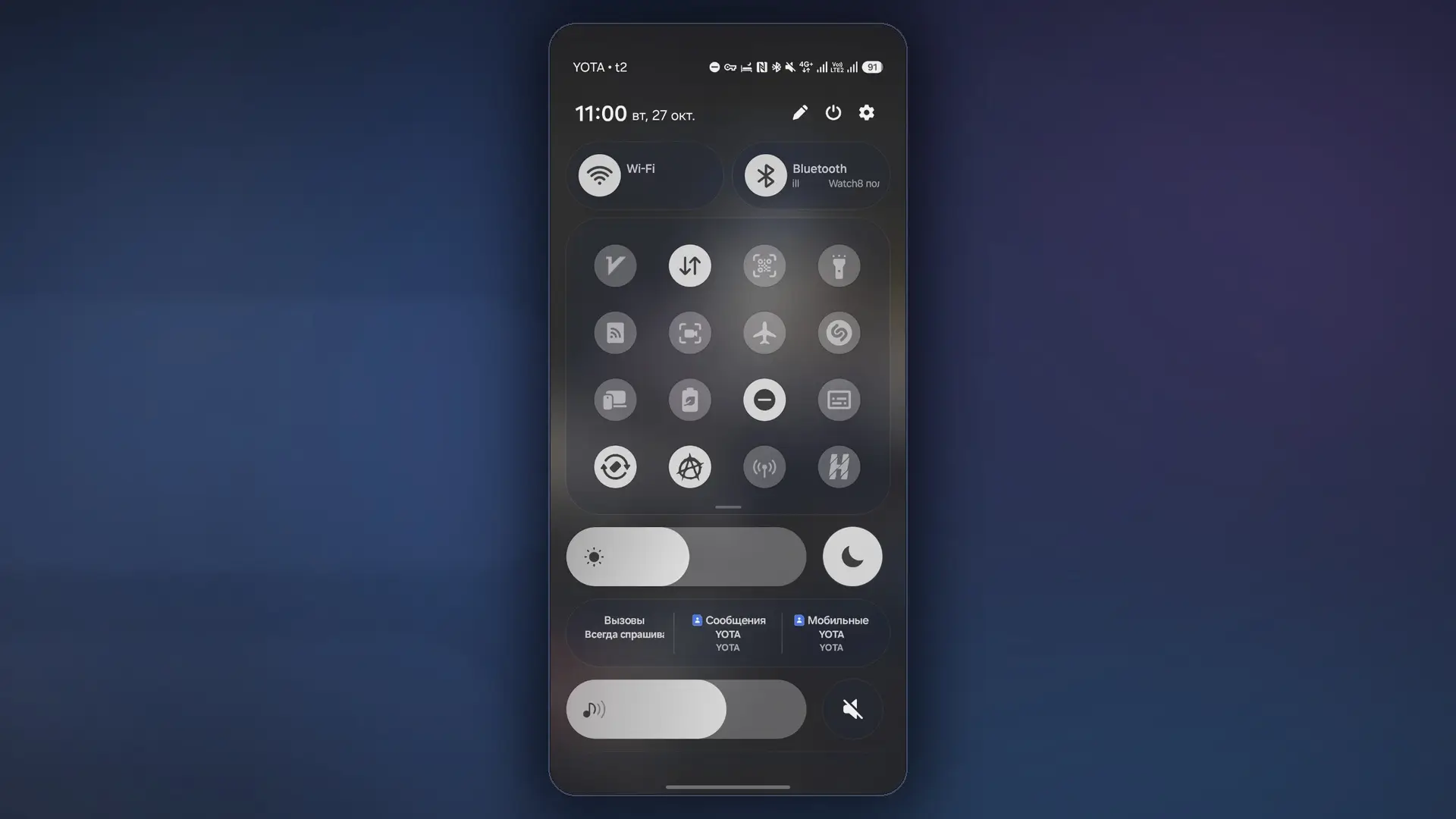
После обновления до One UI 9 компания Samsung изменила оформление панели быстрых настроек. Ползунки яркости и громкости стали толще, из-за чего новое оформление понравилось далеко не всем. Но в системе предусмотрена возможность изменять размеры и расположение этих элементов. Рассказываем, как сделать ползунки компактнее, поменять их ориентацию и можно ли вернуть прежнюю толщину из One UI 8.5.
Как уменьшить ползунки яркости и громкости в One UI 9
В One UI 9 можно изменить длину ползунков яркости и громкости без установки дополнительных приложений. Для этого достаточно воспользоваться встроенным редактором панели быстрых настроек.
- Проведите пальцем вниз от правого верхнего угла экрана, чтобы открыть «Панель быстрых параметров».
- Нажмите на значок карандаша в верхней части экрана.
- Найдите ползунок яркости или громкости – в правом нижнем углу в режиме редактирования должен появится белый индикатор..
- Потяните границу ползунка за индикатор в нужную сторону, чтобы уменьшить или увеличить длину ползунка.
- При необходимости измените его ориентацию с горизонтальной на вертикальную или переместите в другую часть панели.
- Нажмите «Готово», чтобы сохранить изменения.
Таким способом можно укоротить ползунки и освободить место для других элементов панели. Например, регуляторы яркости и громкости можно расположить вертикально рядом друг с другом.
Можно ли вернуть тонкие ползунки из One UI 8.5
В One UI 9 ползунки яркости и громкости получили более массивное оформление. Хотя их можно укорачивать, перемещать и располагать вертикально, изменить толщину штатными средствами нельзя. По состоянию на октябрь 2026 года в One UI 9 отсутствует отдельная настройка, позволяющая вернуть прежнюю толщину ползунков. Фирменный модуль QuickStar из приложения Good Lock также не решает эту проблему.
Не стоит путать регулятор громкости в панели быстрых настроек с ползунком, который появляется при нажатии физических кнопок смартфона. Внешний вид последнего можно настраивать через модуль Sound Assistant, однако на ползунок громкости в шторке эти изменения не распространяются.
Как вернуть стандартное оформление панели
Если после изменения размеров и расположения ползунков вы захотите восстановить первоначальный макет панели, необязательно возвращать каждый элемент вручную. В One UI 9 предусмотрена функция сброса расположения контроллеров.
- Откройте «Панель быстрых параметров».
- Нажмите на значок карандаша.
- Перейдите в «Настройки панели».
- Выберите «Сброс макета панели быстрого доступа».
- Подтвердите действие кнопкой «Сбросить».
После сброса панель вернется к стандартному расположению элементов, а внесенные изменения макета будут отменены. Однако прежняя толщина ползунков из One UI 8.5 не восстановится, поскольку она связана с оформлением самой оболочки.
Читайте также
- Как убрать рекламу в играх и приложениях на Samsung с One UI 9 без блокировщиков
- Как убрать фон вокруг процентов заряда батареи на Samsung с One UI 8.5 и 9
- Как убрать синюю точку в правом верхнем углу экрана Samsung с One UI 9
Об авторе



А на Samsung Galaxy S25+ не пришло обновление.
А у вас прошивка нашего региона? У меня на S25+ пришла. Попробуйте зайти в обновления и вручную нажать кнопку проверки.
Не пришло.
А какой регион? Там не на все девайсы сразу приходит, но странно, что у меня есть, а у вас нет.
Можете прислать следующие данные:
1. Код CSC. Открыть «Настройки», затем «Сведения о телефоне», «Сведения о ПО» и «Версия ПО поставщика услуг». Там будет трехбуквенный код, например EUX, SER или XSG.
2. Версию установленной One UI.
написано Saomc _SM_s936B_OWO_CHO_16_0017CHO/CHO,CHO/CHO/CHO
А как узнать регион?
Спасибо! Проверил вашу прошивку. У вас Samsung Galaxy S25+ с регионом CHO (Чили). One UI 9 для этого региона пока не выпущена. Менять регион или сбрасывать настройки не нужно. По графику потом прилетит. Сделаю гайд, скину потом график.