Почему смартфон греется в играх, а FPS падает – 10 способов уменьшить троттлинг
 Кирилл Примаков
Современные смартфоны способны запускать требовательные игры с качественной графикой и высокой частотой кадров. Но иногда уже через 15–20 минут после запуска любимого проекта производительность заметно снижается – плавная картинка начинает дергаться, корпус нагревается, а игра перестает работать так же хорошо, как в первые минуты. Подобные проблемы встречаются не только на бюджетных устройствах. Даже флагманский смартфон может терять производительность при продолжительной нагрузке.
Одна из возможных причин – троттлинг (thermal throttling). Это защитный механизм, который ограничивает работу процессора и графического ускорителя при повышении температуры. Полностью отключать троттлинг не нужно, но можно уменьшить вероятность его срабатывания и добиться более стабильной производительности. Разбираемся здесь и сейчас, почему нагреваются Android-смартфоны и iPhone, какие настройки действительно помогают и как уменьшить падение FPS без опасных модификаций системы.
Почему смартфон нагревается во время игры

При запуске требовательной игры смартфон одновременно выполняет несколько сложных задач. Центральный процессор обрабатывает игровую логику, графический ускоритель формирует изображение, оперативная память обеспечивает доступ к данным, а дисплей постоянно обновляет картинку. Все эти процессы требуют энергии и сопровождаются выделением тепла.
В отличие от большинства настольных компьютеров, смартфоны имеют ограниченные возможности охлаждения. Обычно тепло отводится через внутренние теплопроводящие элементы, испарительные камеры и корпус устройства. У некоторых игровых моделей есть дополнительные вентиляторы и другие системы охлаждения. Пока количество выделяемого тепла не превышает возможности системы охлаждения, смартфон способен поддерживать высокую производительность. Но если температура продолжает расти, устройство начинает ограничивать энергопотребление отдельных компонентов. Этот механизм и называется троттлингом.
Что такое троттлинг и почему из-за него падает FPS
Троттлинг – автоматическое снижение производительности процессора, графического ускорителя или других компонентов для контроля температуры и энергопотребления. Например, в начале игровой сессии смартфон может стабильно выдавать 60 кадров в секунду. Через некоторое время температура повышается, система ограничивает доступную производительность, и частота кадров начинает колебаться.
В зависимости от нагрузки игра может работать менее плавно, а в особенно сложных сценах появляются дополнительные просадки FPS. При этом падение кадров не обязательно означает троттлинг. Причиной также могут быть плохая оптимизация игры, нехватка оперативной памяти, загрузка ресурсов или ошибки программного обеспечения.
В официальной документации Android объясняется, что высокая загрузка CPU и GPU увеличивает тепловыделение. Если устройство становится слишком горячим, система может снижать частоты компонентов, что влияет на производительность игры. Сам по себе троттлинг не считается неисправностью. Это предусмотренный производителем способ защиты устройства от перегрева и нарушения его дальнейшей работы из-за высокой температуры.
Как понять, что смартфон теряет производительность именно из-за нагрева
Главный признак теплового ограничения – зависимость производительности от продолжительности игровой сессии. Предположим, после запуска игра работает плавно. Через 15 минут появляются просадки FPS, а через некоторое время картинка становится менее стабильной. Если закрыть игру, дать смартфону остыть и запустить ее повторно, первоначальная производительность может вернуться к стартовым показателям. Такое поведение характерно для троттлинга, хотя и не доказывает его наличие.
Обратите внимание на несколько признаков:
- В первые минуты игра работает значительно плавнее, чем через 20–30 минут.
- Корпус постепенно нагревается, а вместе с этим увеличивается количество просадок FPS.
- После охлаждения смартфона производительность частично или полностью восстанавливается.
- На сниженных настройках графики проблема возникает позже или становится менее заметной.
- При подключенной зарядке падения FPS могут происходить быстрее.
Не путайте FPS и пинг. Если персонажи телепортируются, противники реагируют с задержкой или игра сообщает о проблемах соединения, то в этом случае виновато качество соединения, а не троттлинг. При настоящем снижении FPS ухудшается плавность изображения. При сетевых проблемах игра может продолжать отображать стабильные 60 FPS, но действия на сервере будут выполняться с задержкой.
10 способов уменьшить нагрев смартфона и снизить троттлинг
Ниже указаны самые полезные способы, которые не требуют root-доступа, установки сомнительных системных модификаций или отключения защитных механизмов. Их эффективность зависит от игры, процессора, системы охлаждения, температуры окружающей среды и версии программного обеспечения.
Способ №1. Ограничьте частоту кадров в игре

Один из наиболее полезных методов – установить реалистичный лимит FPS. Многие современные игры предлагают режимы 30, 60, 90 и даже 120 кадров в секунду. Однако способность смартфона кратковременно показывать высокую частоту кадров не означает, что он сможет поддерживать ее часами. При увеличении FPS процессору и графическому ускорителю нужно выполнять больше работы за единицу времени. Это и повышает энергопотребление и тепловыделение.
Что сделать:
- Запустите игру.
- Откройте настройки графики.
- Найдите параметр «Частота кадров», Frame Rate или FPS.
- Если установлено 120 FPS, попробуйте перейти на 60 FPS.
- Проверьте поведение игры в течение 20–30 минут.
Если смартфон не способен долго поддерживать 60 FPS, можно попробовать 30 FPS. На устройствах и в играх с поддержкой промежуточных ограничений иногда доступны 40-45 FPS. Однако важно учитывать частоту обновления дисплея, так как неподходящее сочетание приведет к менее равномерному выводу кадров.
При целевых 60 FPS игра должна укладываться примерно в 16,7 мс на кадр. При 30 FPS эти значения увеличиваются до 33,3 мс. Это не означает, что каждый кадр обязательно обрабатывается ровно столько времени. Речь о заложенных возможностях устройства для поддержания заданной частоты кадров.
Главная идея – добиться стабильной частоты кадров, а не максимального значения FPS в первые минуты. Google объясняет, что ограничение FPS с помощью механизмов Android в определенных условиях снижает энергопотребление графического ускорителя и делает вывод кадров стабильнее. В любом случае конкретный результат зависит от игры, устройства и способа ограничения частоты кадров.
Способ №2. Уменьшите разрешение и настройки графики
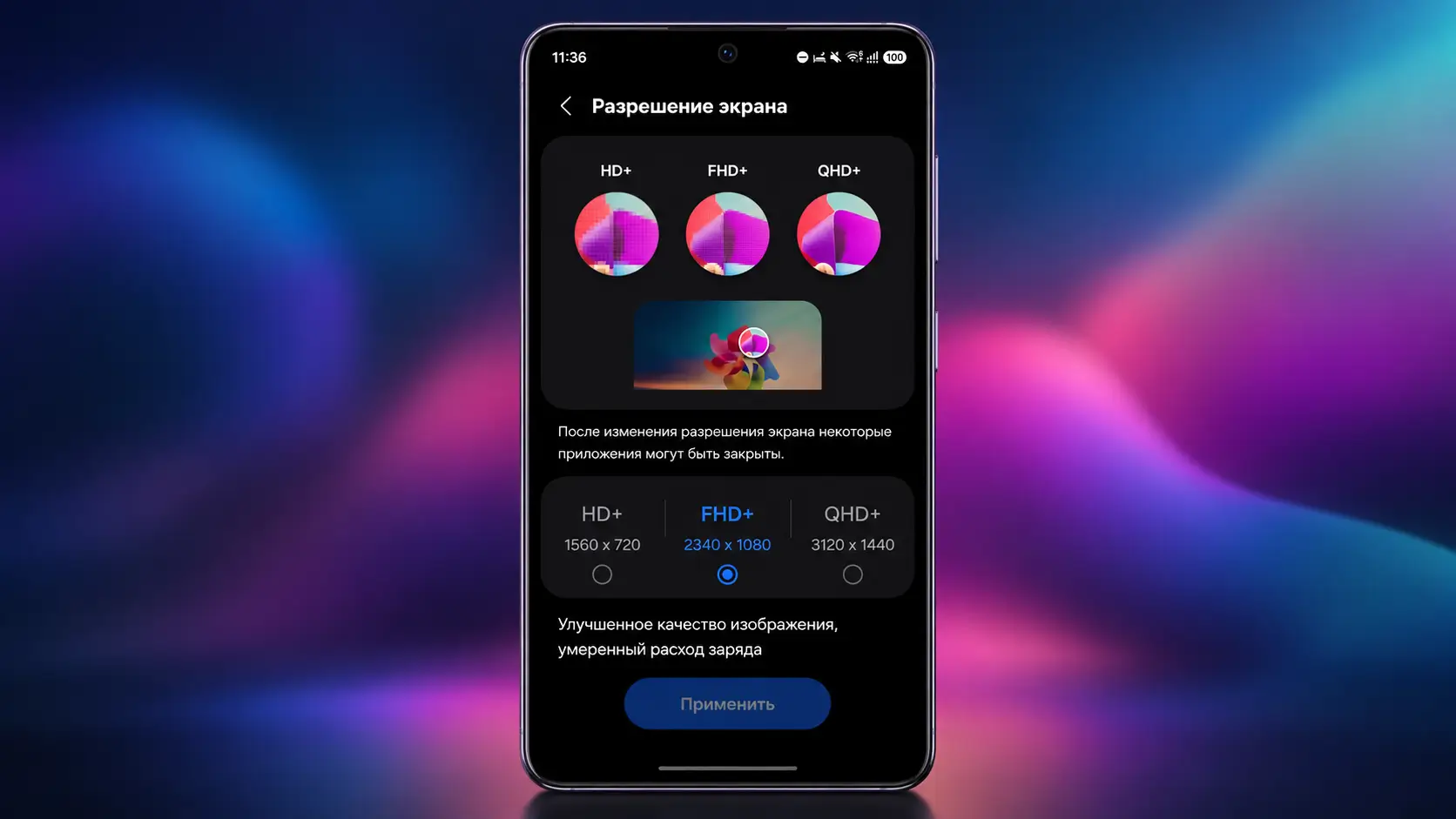
Если ограничение FPS не решило проблему, следующий шаг – снизить нагрузку на графический ускоритель. Необязательно сразу устанавливать минимальные настройки. В первую очередь стоит определить параметры, которые сильнее всего влияют на производительность конкретной игры.
Проверьте:
- Разрешение рендеринга и масштаб изображения. Если игра поддерживает эти параметры, уменьшение внутреннего разрешения существенно снизит нагрузку на GPU.
- Качество теней. Сложные динамические тени создают дополнительную нагрузку на устройство.
- Эффекты и постобработку. Отражения, объемные эффекты, сглаживание и другие технологии увеличивают время формирования кадра (фреймтайм).
- Дальность прорисовки. В некоторых играх влияет не только на графический ускоритель, но и на центральный процессор.
- Качество текстур. Особенно важно при ограниченном объеме доступной графической памяти, хотя снижение качества текстур не всегда заметно уменьшает нагрев.
Универсального порядка настройки для всех игр не существует. Один из примеров приводит Google в материале об оптимизации Game of Thrones: Kingsroad. Разработчики Netmarble обнаружили, что изменение разрешения рендеринга оказывало большее влияние на графическую нагрузку и тепловой режим, чем некоторые другие параметры. Они реализовали динамическое разрешение и изменение целевой частоты кадров в зависимости от состояния устройства.
Именно поэтому мы рекомендуем сначала уменьшить разрешение рендеринга или общий графический пресет на одну ступень ниже. Если изображение остается достаточно четким, проверьте поведение игры через 20 минут. Затем измените отдельные параметры по одному, чтобы проверить устройство в разных ситуациях.
На Android доступность этих настроек зависит от конкретной игры. Если разработчик не предусмотрел изменение разрешения, не стоит пытаться принудительно вмешиваться в работу графического движка с помощью сомнительных приложений.
Способ №3. Не заряжайте смартфон во время требовательной игры либо используйте Bypass Charging

Одновременная игра и зарядка способны увеличить тепловую нагрузку. При подключении устройства к зарядке аккумулятор и цепи управления питанием могут выделять дополнительное тепло. Если параллельно работает ресурсоемкая игра, смартфону придется отводить тепло сразу от нескольких источников. И в некоторых ситуациях это приводит к более раннему ограничению производительности. Самый простой способ проверить влияние зарядки – отключите кабель и сравните поведение игры при работе от аккумулятора.
Но существует и альтернативное решение – Bypass Charging, или обходная зарядка. На совместимых смартфонах эта технология позволяет питать систему преимущественно от внешнего адаптера, приостанавливая или ограничивая зарядку аккумулятора. Например, Samsung использует функцию Pause USB PD Charging, ASUS – Bypass Charging, а Sony – H.S. Power Control.
Как включить эту настройку владельцам Samsung:
- Подключите адаптер с поддержкой USB Power Delivery PPS мощностью от 25 Вт.
- Убедитесь, что заряд аккумулятора составляет не менее 20%.
- Откройте Gaming Hub.
- Нажмите на три точки и выберите Game Booster.
- Активируйте «Остановка зарядки USB PD на время игр».
- Запустите игру.
Названия и расположение пунктов могут отличаться в зависимости от прошивки. Указанные требования подтверждены в официальной инструкции Samsung. Учтите, что Bypass Charging уменьшает дополнительный нагрев от зарядки аккумулятора, но не устраняет тепловыделение процессора и графического ускорителя.
Подробно о принципе работы, требованиях к адаптерам и списке поддерживаемых устройств мы рассказали в отдельном материале – «Обходная зарядка – что такое Bypass Charging, как включить и какие смартфоны поддерживают». Также в нем указаны инструкции по включению технологии на различных устройствах.
Способ №4. Уменьшите яркость и проверьте частоту обновления экрана
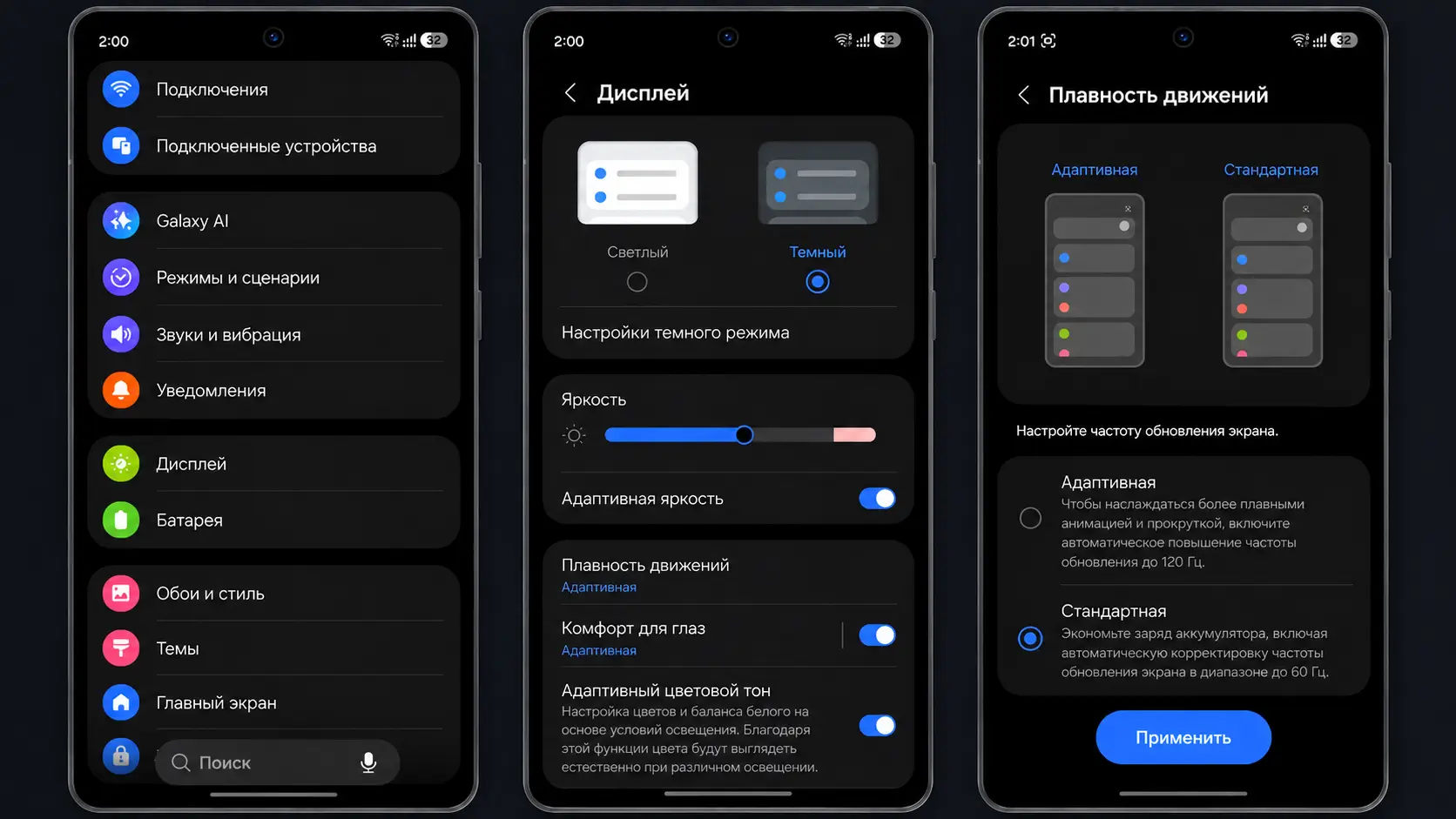
Дисплей тоже расходует энергию и влияет на общий тепловой режим смартфона. Особенно заметным потребление может стать при высокой яркости и увеличенной частоте обновления. Для начала попробуйте уменьшить яркость до комфортного уровня. Необязательно делать экран тусклым – достаточно отказаться от максимальных значений, когда они не требуются. Дополнительно можно проверить частоту обновления экрана. Например, на совместимых Samsung Galaxy предусмотрены два режима:
- Адаптивная – частота обновления может достигать 120 Гц;
- Стандартная – ограничение частоты обновления до 60 Гц.
Для изменения настройки сделайте следующее:
- Откройте «Настройки».
- Перейдите в «Дисплей».
- Используйте пункт «Плавность движений».
- Выберите «Стандартная».
- Нажмите «Применить».
- Запустите игру.
Не путайте частоту обновления дисплея и FPS. Экран на 120 Гц не гарантирует, что игра будет работать при 120 FPS. Аналогично переключение на 60 Гц не всегда означает, что игровой движок автоматически снизит собственную частоту кадров до 60. Если игра поддерживает отдельную настройку FPS, лучше проверить оба параметра. Например, Samsung подтверждает, что стандартная частота обновления уменьшает энергопотребление дисплея. Но на смартфонах с адаптивным обновлением выгода в теплоэффективности может оказаться меньше, если система и так снижает частоту до необходимого значения.
Способ №5. Снимите плотный чехол и обеспечьте нормальное охлаждение
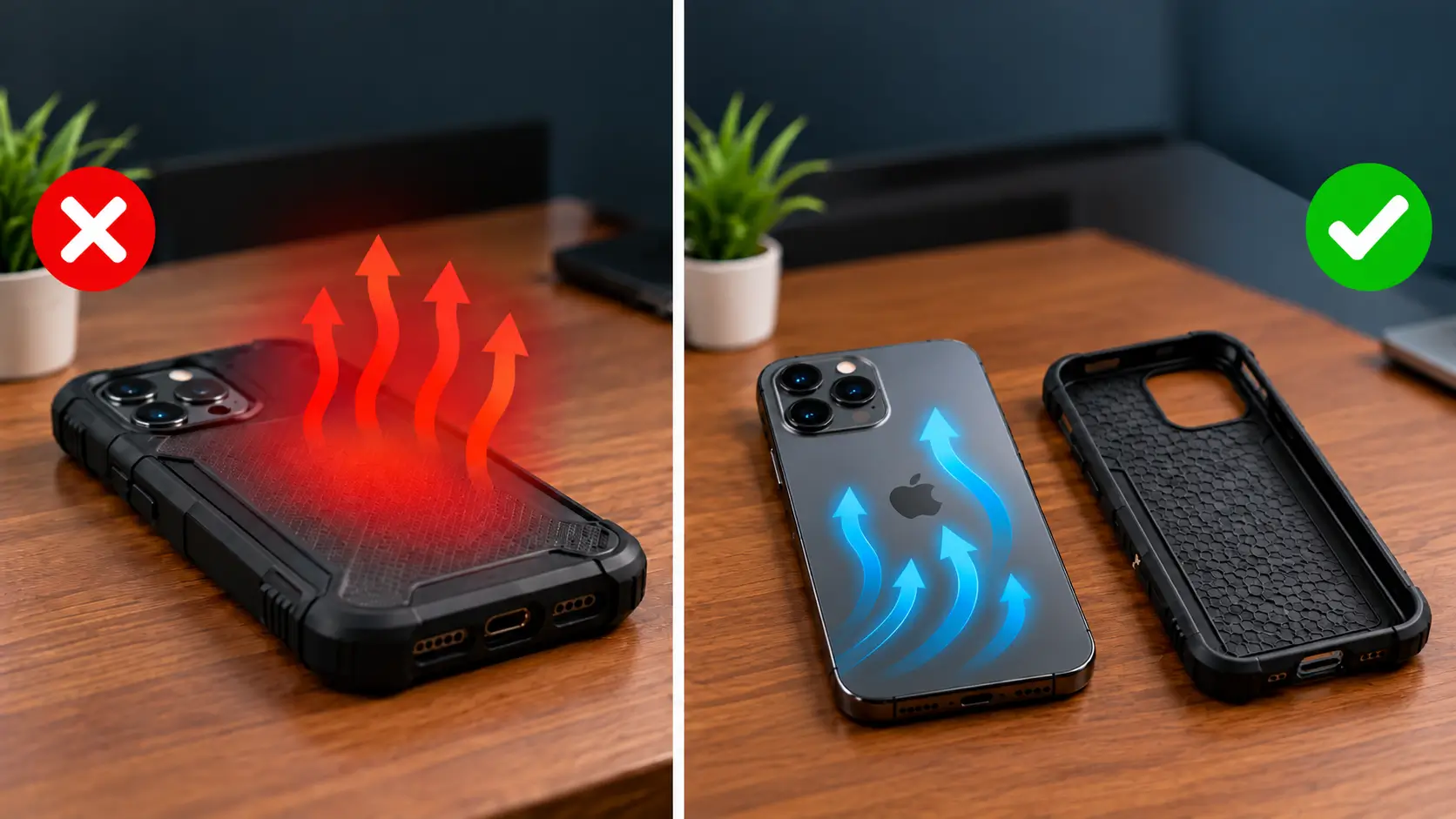
Система охлаждения большинства смартфонов использует корпус в качестве одного из элементов отвода тепла. Если устройство находится в плотном чехле из толстого теплоизолирующего материала, то теплообмен с окружающим воздухом ухудшится.
При продолжительной игре временно снимите чехол и сравните поведение смартфона. Однако это не означает, что любой чехол вызывает перегрев. Результат зависит от конструкции телефона, материала аксессуара и температуры окружающей среды.
Важно и место игры. Не стоит класть работающий смартфон на одеяло, подушку, мягкую мебель или другие поверхности, препятствующие отводу тепла. Используйте устройство в помещении с умеренной температурой и без прямых солнечных лучей.
Для примера, Apple указывает, что iPhone рассчитаны на эксплуатацию при температуре окружающей среды от 0 до 35 °C. При слишком высокой температуре система способна ограничивать производительность и другие функции. Это указано в официальной справке Apple. Не следует воспринимать 35 °C как максимально допустимую температуру самого аккумулятора – это касается температуры окружающей среды.
Способ №6. Проверьте мобильный интернет и слабый сигнал

Иногда дополнительную тепловую нагрузку создают беспроводные модули. Смартфон может одновременно поддерживать сетевое соединение, загружать ресурсы игры, передавать данные и выполнять другие операции. При слабом мобильном сигнале модем иногда расходует больше энергии для поддержания связи. Если вы играете дома, то стоит сравнить работу через стабильный Wi-Fi и через мобильную сеть.
На смартфоне одновременно может быть несколько ситуаций:
- слабый сигнал мобильного интернета;
- включен режим точки доступа;
- загружаются крупные обновления;
- работает облачное резервное копирование;
- включена трансляция экрана.
Но это не означает, что Wi-Fi всегда энергоэффективнее 4G или 5G. Влияют уровень сигнала, качество соединения, расстояние до роутера и условия работы сети. Если игра тормозит только в онлайне, сначала проверьте пинг и потери пакетов. Возможно, проблема вообще не связана с троттлингом.
Способ №7. Отключите ненужные фоновые процессы
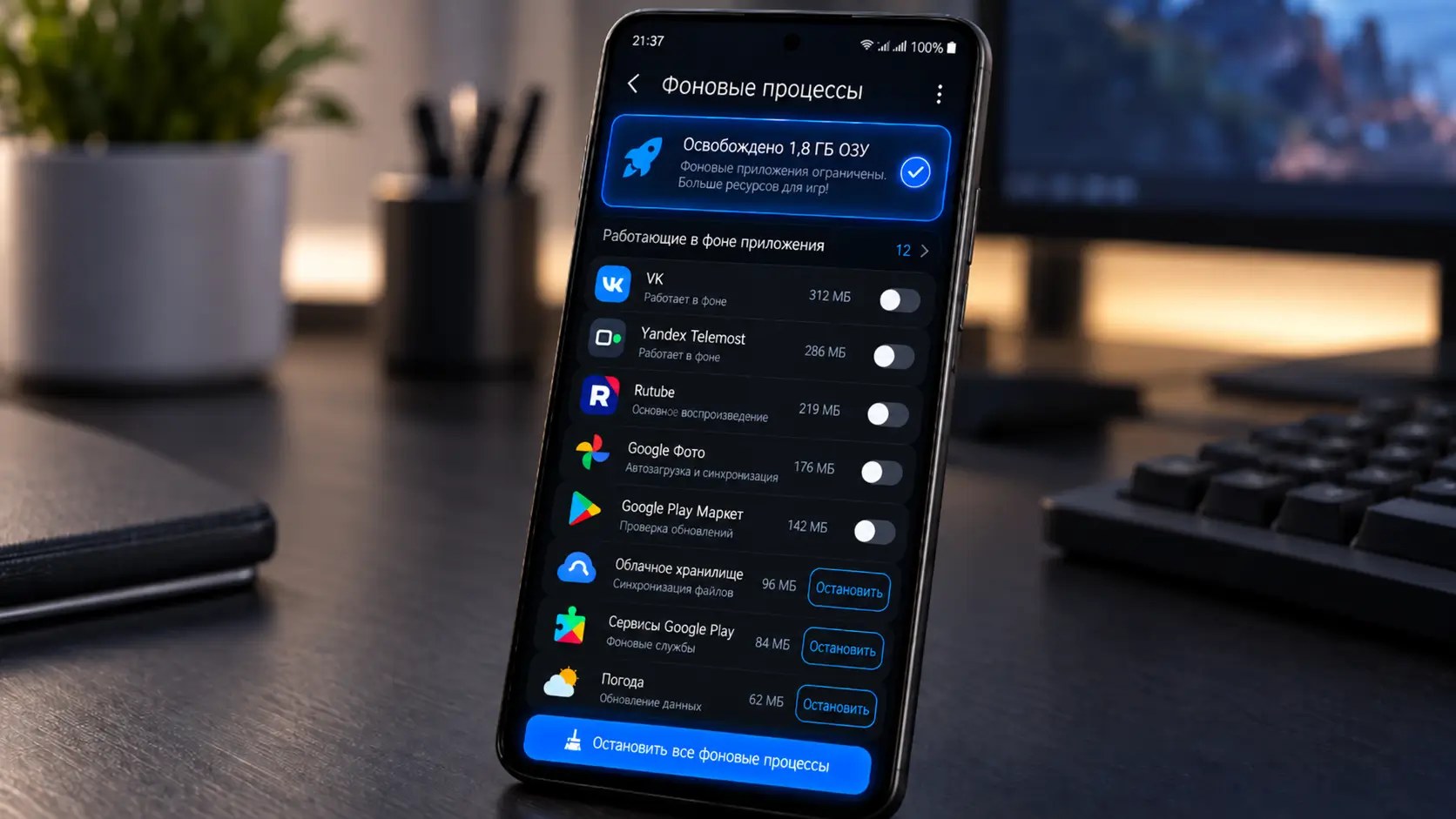
Смартфон способен выполнять множество задач одновременно. Некоторые из них продолжают работать после запуска игры. Так, в фоне могут выполняться загрузка обновлений, синхронизация фотографий, обработка видео или передача больших файлов. Если эти процессы активно используют CPU, память или сеть, они могут создавать дополнительную нагрузку и повышать температуру смартфона.
Что проверить перед игрой:
- Не загружаются ли большие файлы или обновления.
- Не выполняется ли резервное копирование фотографий и видео.
- Не работают ли одновременно запись экрана и прямая трансляция.
- Не запущены ли приложения, постоянно использующие камеру, геолокацию или другие ресурсы.
- Не выполняется ли обновление системы после недавней установки новой прошивки.
Необязательно закрывать абсолютно все приложения. Современные Android и iOS умеют управлять фоновыми процессами, а принудительное завершение каждого приложения перед запуском игры не гарантирует повышения производительности. Лучше заняться поиском источника нагрузки.
На Android:
- Откройте «Настройки».
- Перейдите в «Батарея».
- Отыщите «Использование батареи» или аналогичный раздел оболочки и изучите энергопотребление приложений.
Если в списке будет программа, которая активно расходует энергию, то стоит проверить ее обновления и настройки фоновой работы.
Способ №8. Настройте игровой режим, а не просто включайте максимальную производительность
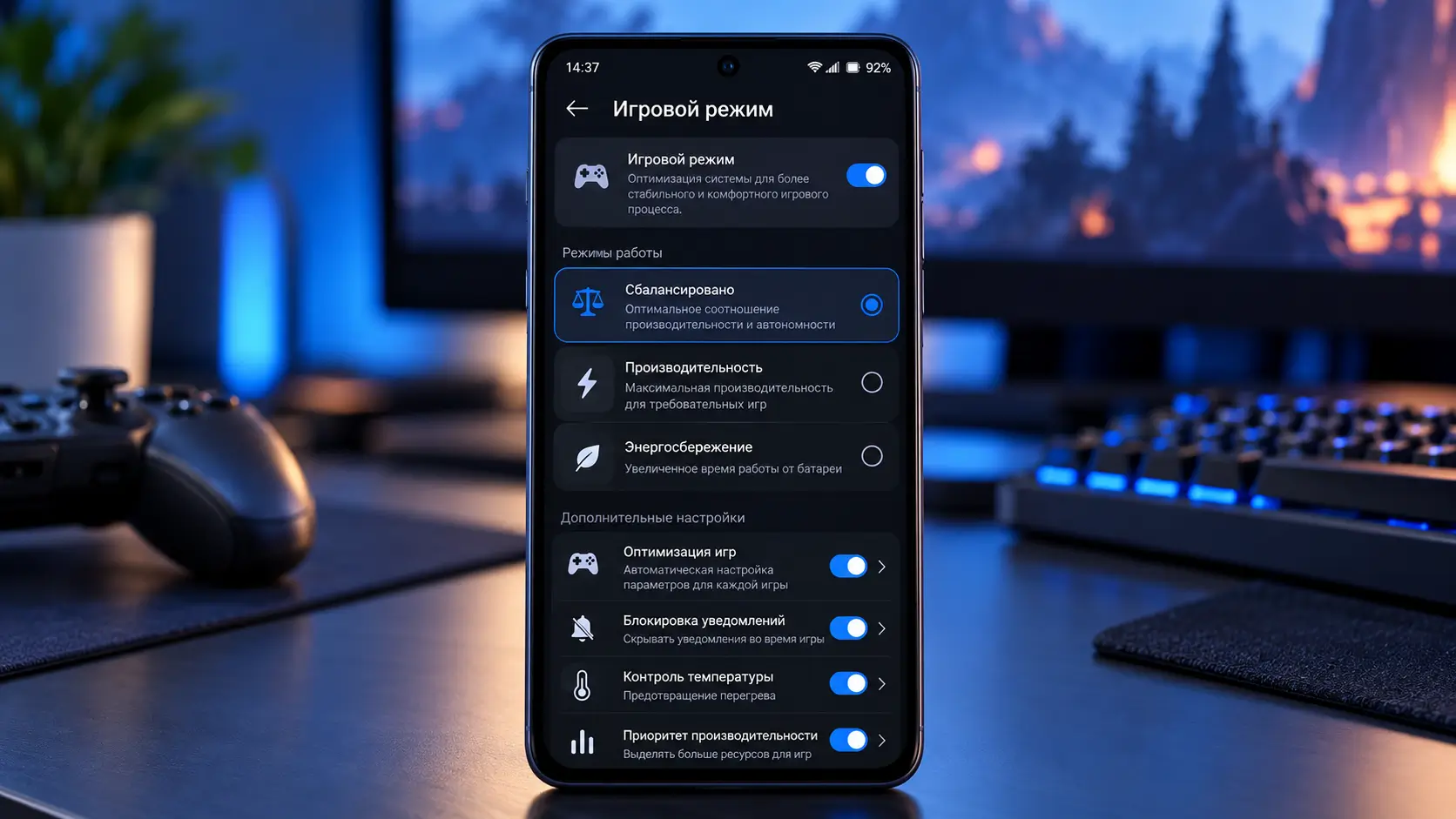
Многие смартфоны имеют специальные игровые режимы. Но они не всегда предназначены именно для уменьшения температуры. Например, режим максимальной производительности может позволить процессору и графическому ускорителю дольше работать с высокой нагрузкой. Эта функция очень полезна для кратковременного увеличения FPS, но в некоторых условиях способна повысить разряд батареи и нагрев устройства. Мы рекомендуем подбирать настройки игрового режима под конкретную задачу и не использовать его бездумно просто так.
Samsung, ASUS, REDMAGIC, iQOO, realme и другие Android-смартфоны
У многих производителей существуют инструменты для оптимизации игр, например, Game Booster, Game Genie, Game Space, Game Assistant, Ultra Game Mode и другие варианты. Проверьте наличие настроек частоты кадров, графического качества, системной производительности и управления температурой. Учтите, что не следует отключать встроенные средства тепловой защиты только ради более высоких частот процессора.
iPhone – игровой режим и энергосбережение
На совместимых iPhone с iOS 18 и более новыми версиями существует «Игровой режим» (Game Mode). Apple заявляет, что он отдает приоритет игровому приложению и уменьшает фоновую нагрузку, помогая поддерживать более стабильную частоту кадров. При запуске поддерживаемой игры на весь экран режим активируется автоматически.
Для проверки состояния игрового режима запустите игру на весь экран и выполните указанные ниже действия:
- Проведите пальцем вниз от правого верхнего угла экрана, чтобы открыть «Пункт управления».
- В верхней части экрана найдите название запущенной игры и нажмите «Наложение для игры».
- В открывшейся игровой панели нажмите кнопку «Элементы управления» в верхней части экрана.
- Выберите «Игровой режим», чтобы включить или отключить его.
Расположение элементов интерфейса может отличаться в зависимости от версии iOS. По умолчанию игровой режим активируется автоматически при запуске поддерживаемой игры на весь экран. Инструкция приведена на официальном сайте Apple. Учтите, что игровой режим нельзя считать специальным режимом охлаждения.
Есть и другая особенность: режим энергосбережения на iPhone с ProMotion ограничивает максимальную частоту обновления дисплея до 60 Гц. Это влияет на плавность изображения в играх, которые способны выдавать более 60 FPS. При сравнении игровой производительности необходимо учитывать и режим энергосбережения, иначе можно ошибочно принять системное ограничение за результат троттлинга. Информацию об этом Apple указала в руководстве по режимам питания iPhone.
Способ №9. Обновите игру и систему, но не рассчитывайте на чудо
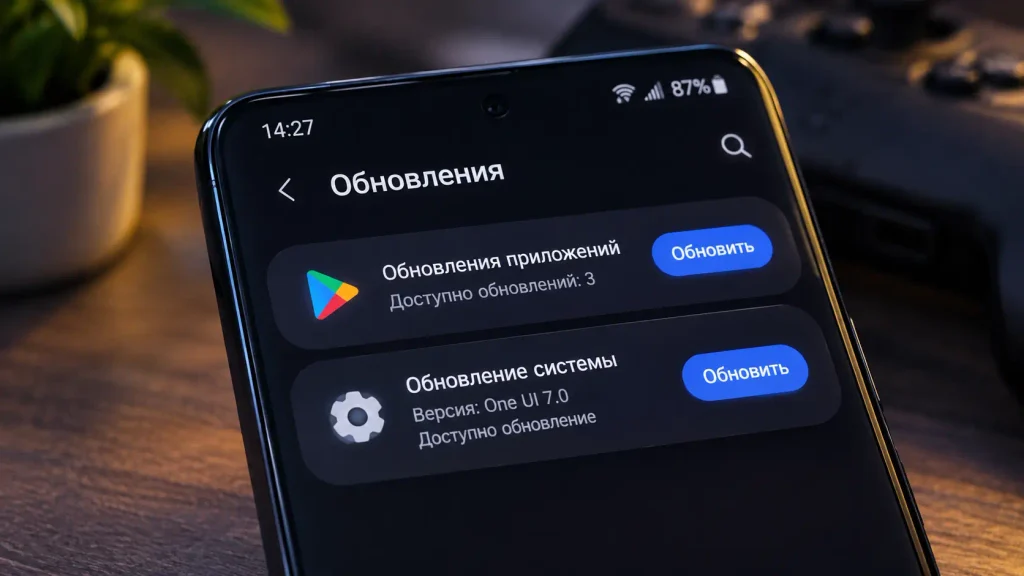
Иногда причина повышенного нагрева скрывается в программном обеспечении. Разработчики могут исправлять неоптимальные графические эффекты, ошибки управления ресурсами, проблемы с памятью и энергопотреблением. Производители смартфонов тоже меняют алгоритмы регулирования мощности, частоты процессора и графического ускорителя.
При необычном поведении конкретной игры стоит проверить:
- Доступность новой версии игры в официальном магазине.
- Наличие системных обновлений.
- Известные ошибки текущей версии.
- Жалобы других владельцев той же модели смартфона.
- Возникла ли проблема после конкретного обновления.
Но обновление не всегда улучшает производительность. Иногда оно меняет алгоритмы управления частотами или добавляет графические возможности, которые увеличивают нагрузку. Если проблема с нагревом устройства появилась сразу после обновления, не стоит спешить устанавливать сомнительные модифицированные прошивки. Лучше проверить официальные сообщения разработчика и дождаться подтвержденного исправления. Возможно, об этой проблеме уже знают и исправят ее ближайшими патчами.
Также мы не рекомендуем удалять системные файлы, отключать встроенные службы или выполнять сброс телефона без достаточных оснований. К слову об обновлениях. После крупного системного обновления устройство некоторое время может выполнять фоновые операции. Это способно временно увеличивать энергопотребление и нагрев. Такое очень часто встречается на многих смартфонах, когда после установки новенького патча устройство самостоятельно выполняет дополнительные действия в фоновом режиме.
Способ №10. Используйте внешний кулер, если остальные методы не помогают
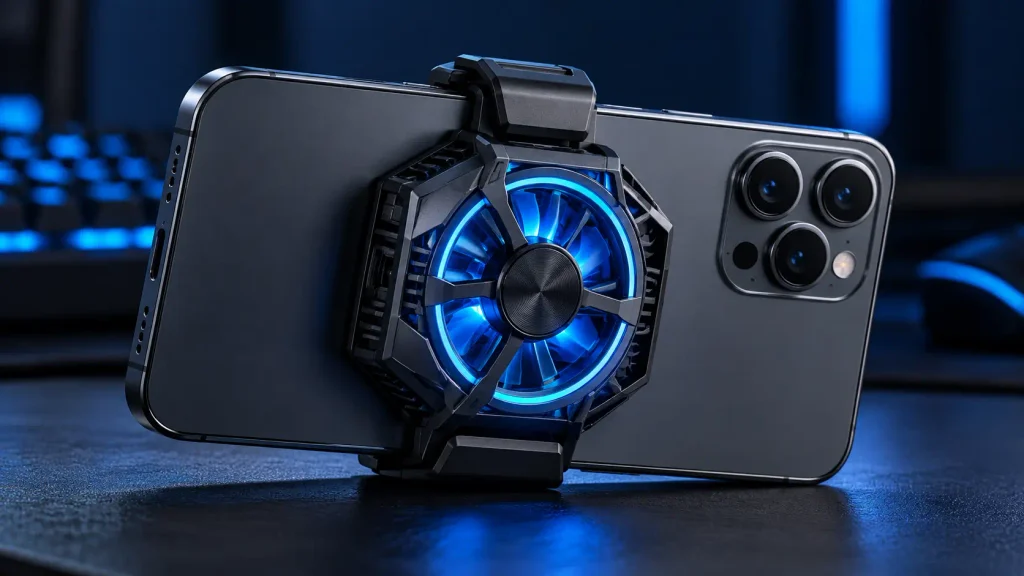
Для продолжительных игровых сессий можно рассмотреть отдельную систему охлаждения. На рынке существуют вентиляторы, радиаторы и аксессуары с термоэлектрическими элементами, которые крепятся к задней панели смартфона. Их задача – ускорить отвод тепла от корпуса.
Эффективность таких вспомогательных устройство зависит от конструкции телефона и расположения внутренних компонентов. Если тепло от процессора плохо передается к месту установки аксессуара, снижение температуры корпуса не обязательно приведет к сопоставимому улучшению производительности.
Существуют и другие ограничения. Например, термоэлектрические охладители могут охлаждать контактную поверхность ниже температуры окружающего воздуха. При определенных сочетаниях температуры и влажности это создает риск появления конденсата. Никогда не используйте такие устройства бездумно. Обязательно проверьте совместимость и результаты технических тестов.
На всякий случай отметим, что не стоит охлаждать смартфон льдом, холодной водой, в морозильной камере или холодильнике. Резкие перепады температуры и образование влаги могут повредить устройство. Если телефон перегрелся настолько, что показывает предупреждение или выключается, правильное действие – прекратить использование и дать ему время остыть.
Какие способы уменьшения троттлинга работают лучше всего
Для наглядности собрали основные методы в сравнительной таблице.
| Способ | Что меняет | Что нужно учитывать |
|---|---|---|
| Ограничение FPS | Уменьшает максимальную нагрузку на обработку кадров | Снижается предельная плавность |
| Уменьшение разрешения | Снижает графическую нагрузку | Изображение может стать менее четким |
| Снижение графики | Уменьшает сложность рендеринга | Результат зависит от конкретных настроек |
| Bypass Charging | Уменьшает нагрузку от зарядки аккумулятора | Поддерживается не всеми смартфонами |
| Уменьшение яркости | Снижает энергопотребление дисплея | Может ухудшиться читаемость экрана |
| Снижение частоты экрана | Может уменьшить расход энергии дисплеем | Не всегда ограничивает FPS игры |
| Снятие чехла | Может улучшить теплоотвод | Эффект зависит от конструкции |
| Стабильный Wi-Fi | Может уменьшить энергозатраты на связь | Не влияет напрямую на сложность графики |
| Отключение ресурсоемких фоновых задач | Освобождает часть ресурсов | Не требуется закрывать все приложения |
| Внешний кулер | Улучшает теплоотвод от корпуса | Требует подходящего аксессуара |
Универсального способа не существует. Например, для смартфона с высокой графической нагрузкой существенный эффект может дать снижение разрешения игры. При сильном нагреве во время зарядки более полезным окажется обходное питание. А если телефон используется в жарком помещении, изменение настроек вряд ли приведет к желаемому результату.
Как проверить троттлинг и измерить падение FPS на своем смартфоне
Для проверки необязательно иметь специальное лабораторное оборудование. Существуют как встроенные средства диагностики, так и специальные тесты производительности. Однако важно соблюдать одинаковые условия испытания. Иначе результат окажется трудно интерпретировать.
Способ №1. Проверка через 3DMark Wild Life Stress Test
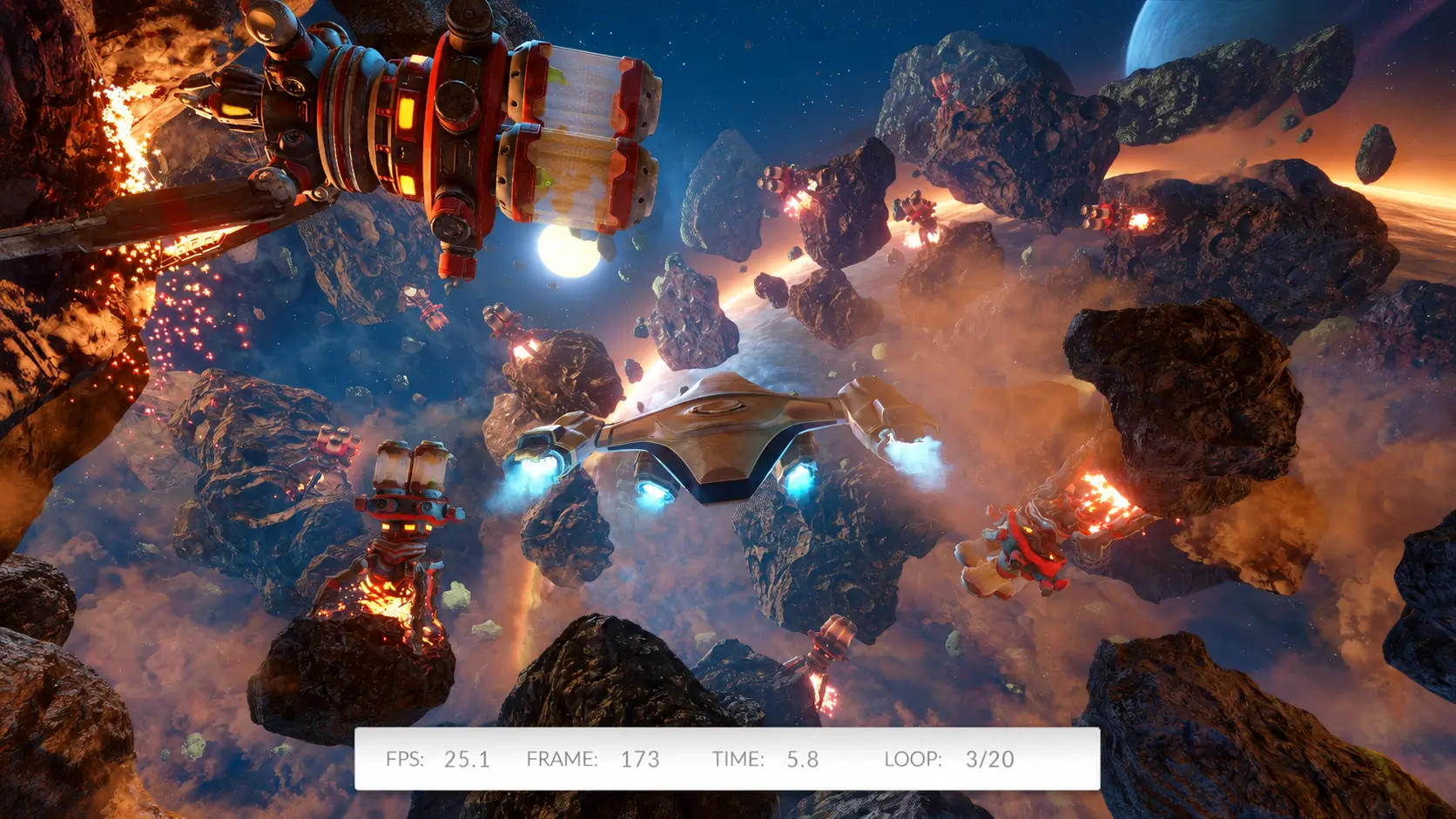
Один из универсальных вариантов – 3DMark Wild Life Stress Test от UL Benchmarks. Он предназначен для проверки устойчивости графической производительности при продолжительной нагрузке. В отличие от обычного однократного теста Wild Life, который длится примерно минуту, стресс-тест повторяет графическую сцену на протяжении 20 минут. После этого формируется график изменения производительности, по которому можно увидеть, как устройство ведет себя во время продолжительной нагрузки.
Как провести проверку:
- Установите официальное приложение 3DMark на совместимый смартфон.
- Запустите приложение.
- Выберите Wild Life Stress Test.
- Дождитесь завершения 20-минутного испытания.
- Посмотрите график изменения производительности и итоговые результаты.
На графике особенно интересно сравнить показатели в начале и конце теста. Если производительность заметно уменьшается по мере прохождения испытания, смартфон не удерживает первоначальный уровень графической мощности. Но и это еще не доказывает, что причина исключительно в температуре. На результат могут влиять другие ограничения энергопотребления и особенности управления производительностью.
UL Benchmarks подтверждает, что тест предназначен для оценки изменения графической производительности под длительной нагрузкой. Для более требовательных устройств существуют и другие стресс-тесты семейства 3DMark. Их доступность зависит от версии приложения и поддерживаемых графических возможностей смартфона.
Способ №2. Встроенная диагностика Google Pixel
На совместимых Google Pixel предусмотрена системная диагностика температуры. Согласно официальной русскоязычной инструкции Google, функция доступна на Pixel 6a и более новых моделях.
Как ею воспользоваться:
- Откройте «Настройки».
- Запустите «Батарея».
- Выберите «Диагностика батареи».
- Используйте «Телефон сильно нагрелся».
Система показывает примерную текущую температуру устройства и один из четырех статусов:
- Пониженная температура.
- Нормальная температура.
- Повышенная температура.
- Слишком высокая температура.
Также смартфон может предложить действия, которые помогут уменьшить нагрев. Важно учитывать, что отображается оценка температуры устройства. Не следует считать ее точным измерением температуры каждого компонента, включая процессор и аккумулятор.
Способ №3. Проверка непосредственно в игре
Если встроенных средств диагностики нет, можно провести сравнительное испытание. Для начала выберите игру с достаточно стабильной и воспроизводимой нагрузкой. Идеальный вариант – фиксированная сцена, тренировочный режим или повторяемый маршрут. Для сетевых игр важно помнить, что количество игроков, эффекты и другие события могут сильно менять нагрузку на устройство.
Перед тестом запишите:
- Модель смартфона и версию системы.
- Название и версию игры.
- Разрешение, графический пресет и установленный лимит FPS.
- Частоту обновления дисплея.
- Уровень яркости.
- Заряд аккумулятора.
- Используемое подключение – Wi-Fi или мобильный интернет.
- Температуру помещения, если есть возможность ее измерить.
- Наличие чехла и подключенной зарядки.
Не меняйте несколько параметров одновременно. Затем запустите игру на 20–30 минут. Во время испытания следите за плавностью изображения и, если игра или системный инструмент позволяет, записывайте FPS. Полезно фиксировать данные в начале, середине и конце игровой сессии.
Если доступен график времени кадра (frametime), он может дать больше информации о резких рывках, чем одно среднее значение FPS. На некоторых смартфонах можно также просматривать температуру аккумулятора. Но учтите, что температура аккумулятора не равна температуре процессора и не позволяет точно определить температуру SoC. Не стоит напрямую сравнивать эти показатели.
Как правильно сравнить результаты
После первого испытания дайте смартфону остыть до сопоставимого исходного состояния. Повторный тест желательно начинать при близком уровне заряда аккумулятора, одинаковой температуре помещения и тех же условиях подключения. Повторите ту же сцену, например, ограничив FPS с 120 до 60 либо уменьшив разрешение рендеринга. Все остальные условия по возможности должны остаться прежними.
Для записи результатов подойдет такая таблица:
| Параметр | Тест №1 | Тест №2 |
|---|---|---|
| Лимит FPS | Исходный | Измененный |
| Графика | Исходная | Та же |
| FPS в начале | Записать | Записать |
| FPS через 20 минут | Записать | Записать |
| Температура аккумулятора | Записать, если доступна | Записать, если доступна |
| Видимые рывки и просадки | Описать | Описать |
Если игра поддерживает встроенный счетчик FPS, используйте его. На Android также доступны специальные инструменты мониторинга производительности, но их показания и возможности зависят от устройства. Неизменная температура аккумулятора не доказывает, что процессор не нагревается. Аналогично падение FPS без данных о тепловом состоянии не доказывает, что причина именно в троттлинге. Для большей достоверности стоит повторить испытания несколько раз.
Почему смартфон может тормозить даже без перегрева
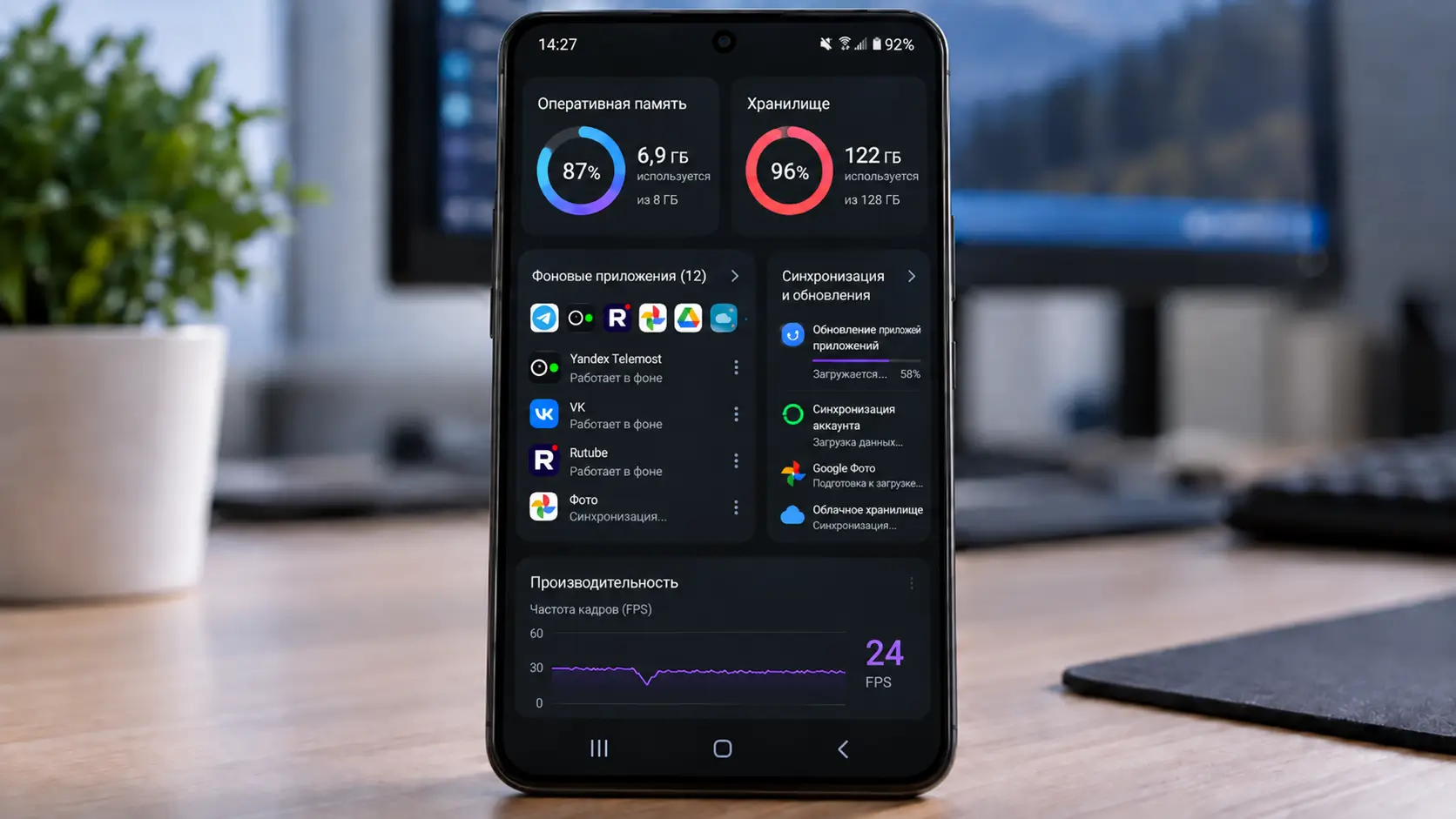
Не всякое падение FPS связано с температурой. Например, игра может подтормаживать из-за нехватки оперативной памяти, подготовки шейдеров, фоновой загрузки ресурсов или неудачной оптимизации.
Научитесь различать несколько ситуаций:
- FPS низкий сразу после запуска. Возможно, смартфону не хватает производительности для выбранных настроек или игра плохо оптимизирована.
- Падения FPS возникают только при определенных эффектах или сценах. Вероятнее всего, проблема связана с особенностями конкретной нагрузки.
- Игра тормозит только в сетевых матчах. Нужно проверить соединение, задержку и состояние серверов.
- Падения FPS становятся заметнее по мере прогрева устройства. Возможно, срабатывают тепловые ограничения.
- После обновления игра стала работать хуже. Причиной могут быть программные изменения, новые графические эффекты или ошибки.
Если телефон самопроизвольно выключается, показывает предупреждения о температуре, необычно нагревается даже в простых приложениях или имеет признаки повреждения аккумулятора, не следует продолжать нагрузочные испытания. В такой ситуации нужна профессиональная диагностика устройства
Чего не стоит делать ради повышения FPS
В интернете встречаются советы, которые обещают убрать троттлинг буквально одним переключателем. Но некоторые из них способны создать дополнительные проблемы.
Отключение температурных ограничений через root
Троттлинг – часть системы защиты устройства. Принудительное изменение температурных лимитов или отключение соответствующих служб может привести к чрезмерному нагреву, нестабильной работе и ускоренному износу компонентов. Подобные вмешательства нельзя считать универсальным способом оптимизации смартфона.
Постоянное включение максимальной производительности
Максимальный режим способен увеличить кратковременные показатели FPS, но иногда приводит к более быстрому росту температуры. Для продолжительной игры сбалансированная конфигурация, скорее всего, будет практичнее.
Установка сомнительных приложений для «охлаждения процессора»
Обычное приложение не способно физически охлаждать смартфон без соответствующего оборудования. Некоторые программы меняют системные настройки или закрывают фоновые процессы. Но это не гарантирует уменьшения температуры и не заменяет нормальную оптимизацию.
Принудительная максимальная частота процессора
Удержание CPU или GPU на повышенных частотах способно увеличить энергопотребление и нагрев. При продолжительной нагрузке такой подход может только усугубить ситуацию.
Охлаждение телефона экстремальными способами
Морозильная камера, лед и влажные охлаждающие поверхности – плохая идея. При резком охлаждении возможна конденсация влаги, а слишком низкая температура также нежелательна для аккумулятора. Правильнее уменьшить нагрузку и обеспечить естественный теплоотвод.
FAQ. Часто задаваемые вопросы
А еще собрали частые вопросы и ответы на них о нагреве и троттлинге.
Какая температура смартфона считается нормальной в играх?
Единой температуры для всех устройств нет. Значение зависит от того, какой именно компонент измеряется: аккумулятор, поверхность корпуса или процессор. Производители устанавливают собственные алгоритмы температурного контроля. Поэтому ориентироваться только на одну цифру из стороннего приложения неправильно. Если устройство показывает предупреждение о перегреве или ограничивает работу функций, необходимо снизить нагрузку и дать ему остыть.
Почему смартфон нагревается даже на минимальной графике?
Нагрузка на устройства не всегда зависит от графики. Центральный процессор, дисплей, память и беспроводные модули тоже продолжают расходовать энергию. А при низкой графике игра может пытаться выдавать больше FPS, если частота кадров не ограничена. Стоит одновременно проверить лимит FPS, сетевую активность и условия охлаждения.
Можно ли полностью убрать троттлинг?
Гарантированно устранить тепловые ограничения во всех играх нельзя. Можно снизить нагрузку и улучшить охлаждение настолько, что определенная игра будет работать стабильно в течение нужного времени. Но это не означает, что защитный механизм больше не сработает и перестал существовать.
Почему в начале игры 120 FPS, а потом только 60?
Одна из возможных причин – рост температуры и последующее ограничение мощности процессора или графического ускорителя. Похожее поведение могут вызывать внутриигровые ограничения, энергосберегающий режим или изменение частоты обновления дисплея. Нужно проверить настройки и воспроизвести проблему при одинаковых условиях.
Стоит ли отключать 5G во время игры?
Иногда это имеет смысл для проверки, особенно если 5G работает нестабильно, а устройство постоянно переключается между сетями. Но отключение 5G нельзя считать универсальным способом уменьшить нагрев. При хорошем сигнале разница может оказаться минимальной.
Поможет ли очистка оперативной памяти?
Если другие приложения действительно создают нагрузку, их завершение может помочь. Однако регулярная принудительная очистка всей памяти не гарантирует прироста FPS. Современные системы самостоятельно управляют использованием RAM.
Почему iPhone снижает яркость во время игры?
Одна из возможных причин – тепловая защита. Apple сообщает, что при повышенной внутренней температуре яркость экрана может автоматически уменьшаться, а производительность отдельных приложений ограничиваться. Это предусмотренное поведение системы, а не обязательно неисправность дисплея.
Поможет ли Bypass Charging, если смартфон сильно греется?
Может помочь уменьшить дополнительный нагрев при одновременной игре и зарядке. Учтите, что технология не устранит тепловыделение центрального процессора и графического ускорителя. Больший эффект иногда достигается сочетанием нескольких решений: обходного питания, ограничения FPS и снижения графической нагрузки.
Почему телефон тормозит после обновления?
После крупного обновления система может некоторое время выполнять фоновые операции. Кроме того, обновление способно изменить алгоритмы управления производительностью или принести новые ошибки. Если проблема сохраняется, проверьте обновления игры, сообщения производителя и жалобы других владельцев такой же модели.
Вредит ли троттлинг смартфону?
Сам троттлинг является защитным механизмом и не означает, что устройство повреждено. Однако длительная работа при высокой температуре нежелательна для аккумулятора и может сократить его срок службы. Если смартфон регулярно перегревается даже без серьезной нагрузки, это повод проверить его состояние.
Итог – как уменьшить нагрев смартфона и избежать сильных просадок FPS
Троттлинг – не ошибка разработчиков и не обязательно признак неисправного смартфона. Это важный механизм, который защищает компоненты от чрезмерного нагрева. Но его влияние на игровой процесс можно уменьшить. Мы советуем начать с ограничения частоты кадров и снижения самых требовательных графических настроек. После этого имеет смысл проверить яркость, работу фоновых приложений, температуру окружающей среды и условия зарядки.
Владельцы поддерживаемых смартфонов также могут использовать Bypass Charging, а для продолжительных игровых сессий – подходящие системы внешнего охлаждения. Главный принцип прост: стабильная производительность на протяжении часа зачастую полезнее максимального FPS, который смартфон способен поддерживать лишь несколько минут. А это означает, что эффективная настройка мобильной игры не обязательно означает выбор максимального качества графики и самого производительного режима системы.
Читайте также
- Обходная зарядка – что такое Bypass Charging, как включить и какие смартфоны поддерживают
- Мод на вид от третьего лица в Cyberpunk 2077 – как установить и настроить
- PS5 стала ближе к PS5 Pro – Sony добавила ИИ-апскейлинг на обычную консоль
Об авторе